Cómo vender un curso en video
Actualizado el 01/10/2026
Con un Curso en video vendés tu conocimiento en módulos y lecciones, y tu comprador lo ve desde su cuenta, a su ritmo, con su avance guardado. Los videos los subís vos o los linkeás desde YouTube o Vimeo.
En esta guía armamos uno con el ejemplo de Caro, que enseña acuarela.
Paso 1: creá el producto
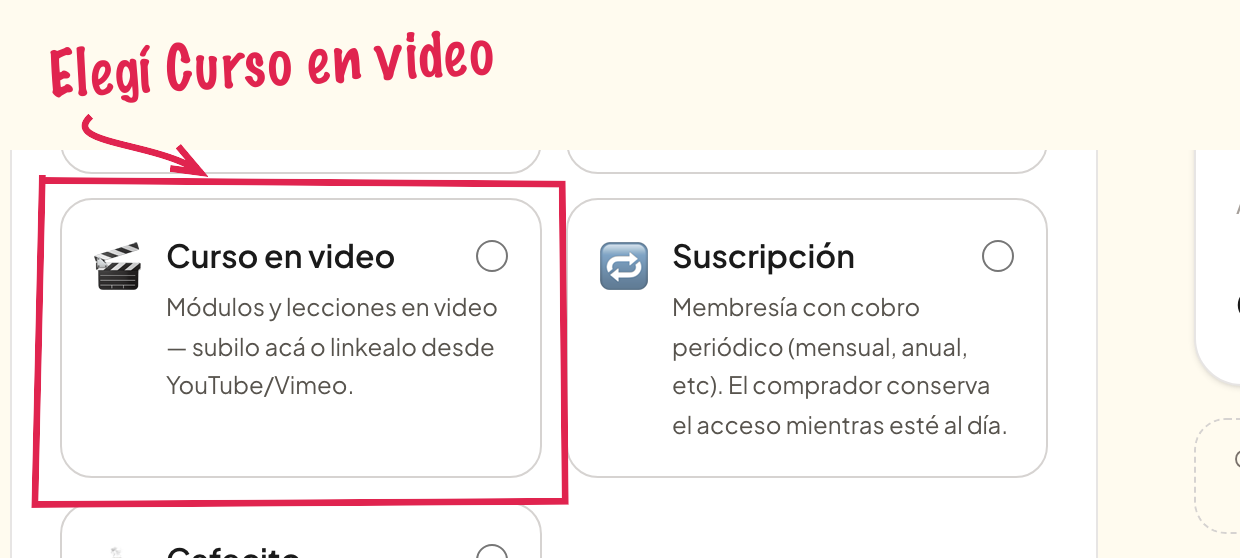
En tu panel entrá a Productos y tocá Nuevo producto. Elegí Curso en video como tipo de producto.
Paso 2: nombre y precio
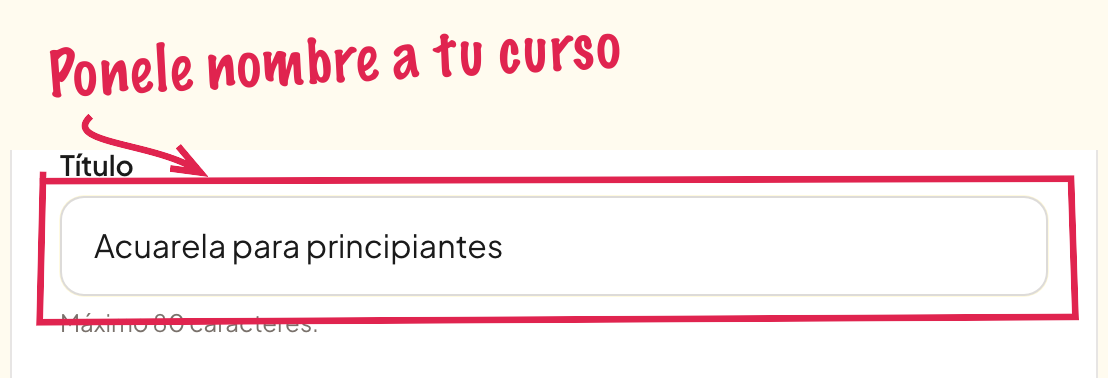
Escribí el título que va a ver tu comprador. Hasta 80 caracteres.
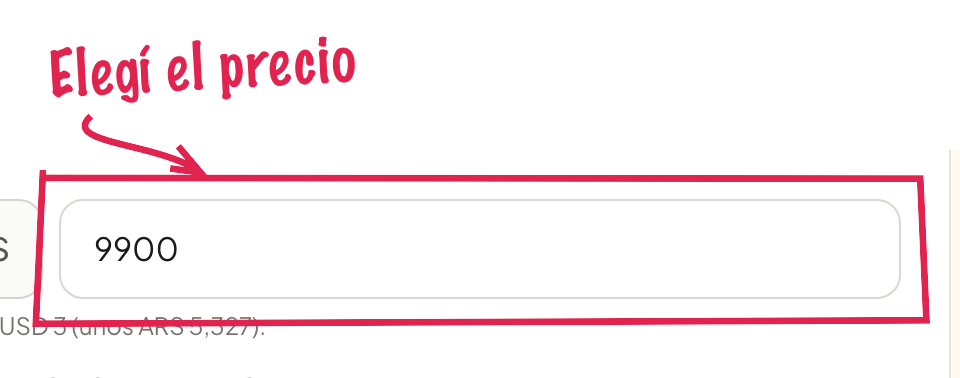
Después ponele el precio. Si querés regalar algo a cambio del email de tu comprador, por ejemplo un adelanto del curso, armá un lead magnet.
La descripción y la portada son opcionales, pero ayudan a vender: son lo primero que ve tu visitante.
Paso 3: armá los módulos
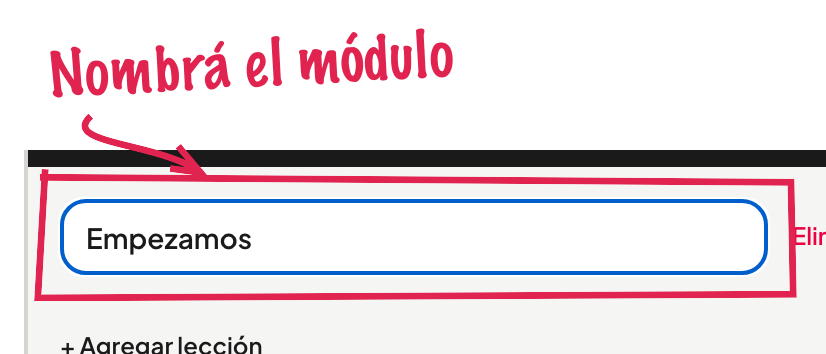
Un módulo es un capítulo. En Contenido del curso tocá + Agregar módulo y ponele nombre.
Paso 4: sumá las lecciones
Dentro de cada módulo tocá + Agregar lección y escribí su título. Para el video tenés dos caminos:
- Link de YouTube oculto (recomendado): pegá el link de un video de YouTube o Vimeo. Se reproduce adentro de tu curso, sin mandar a tu alumno a otro sitio. Te contamos cómo en subir tus clases a YouTube como oculto.
- Subir video: elegí un archivo MP4, MOV o WebM de hasta 200 MB.
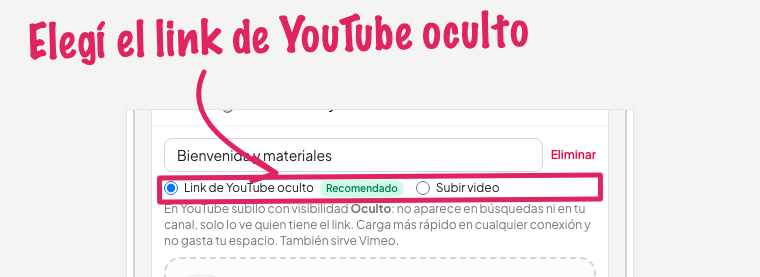
Para clases largas te conviene el link: un video de una hora pesa mucho más de 200 MB.
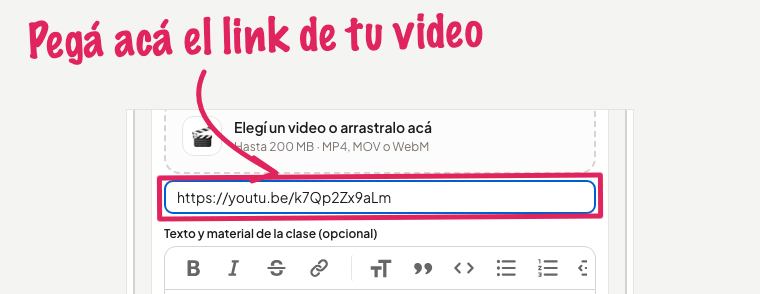
Paso 5: sumá texto y material (opcional)
Abajo del video podés escribir una explicación, una lista de materiales o los pasos de la clase. También podés arrastrar un PDF o una plantilla: tu alumno lo ve abajo del video y lo puede bajar.
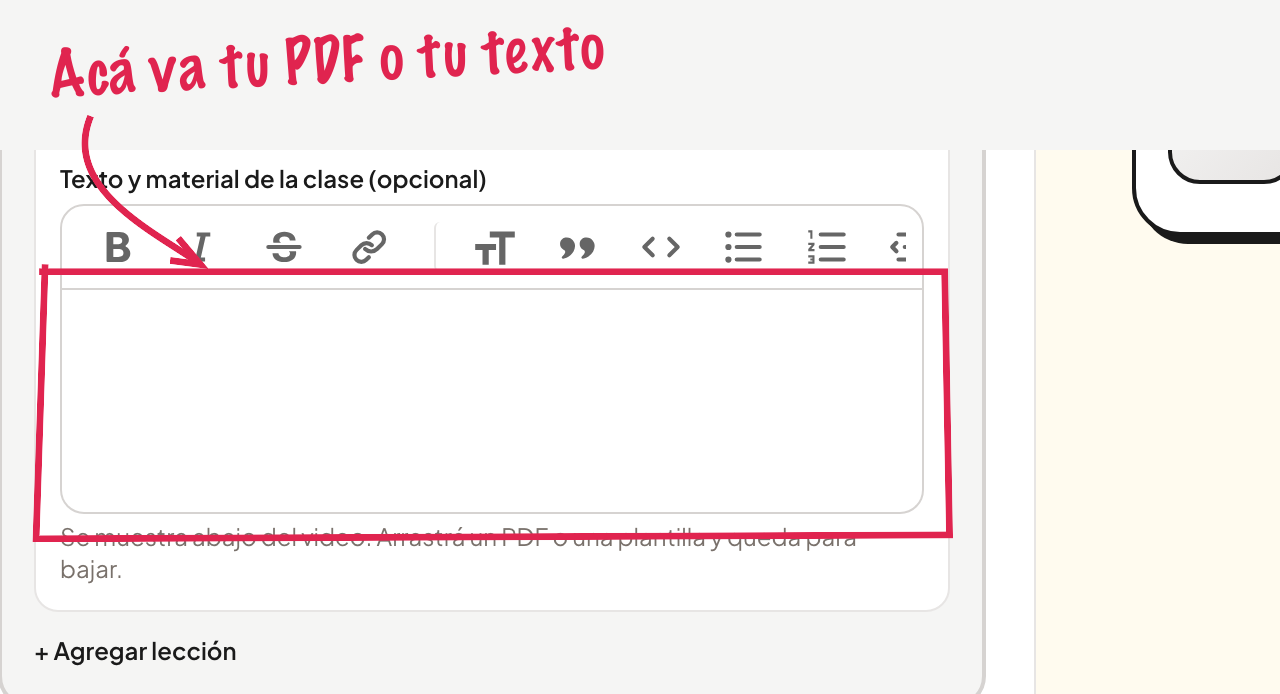
Paso 6: ordená el temario
Repetí los pasos 3 y 4 hasta tener todo el curso. Para cambiar el orden, arrastrá los puntitos de cada módulo o de cada lección. Los módulos se pueden cerrar para ver el temario entero de un vistazo.
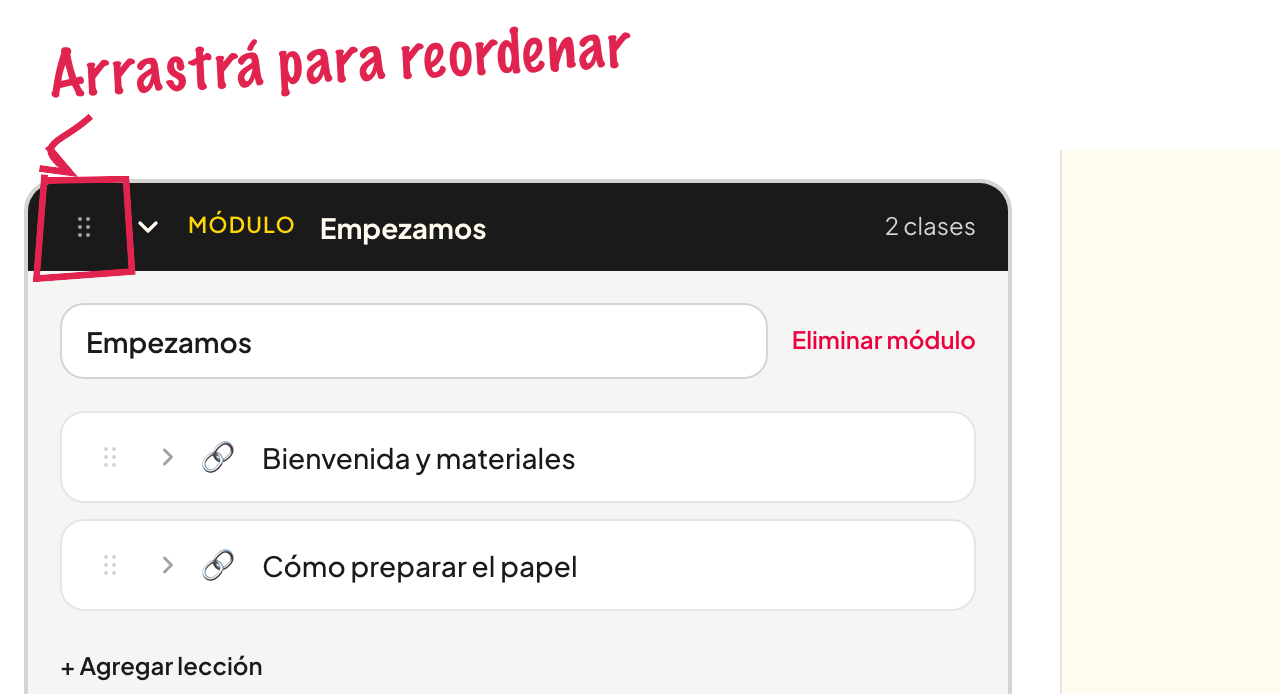
Paso 7: publicá
Elegí Publicado para que aparezca ya en tu tienda (o Borrador si todavía no está listo) y tocá Crear producto. Para publicarlo necesita al menos un módulo con una lección.
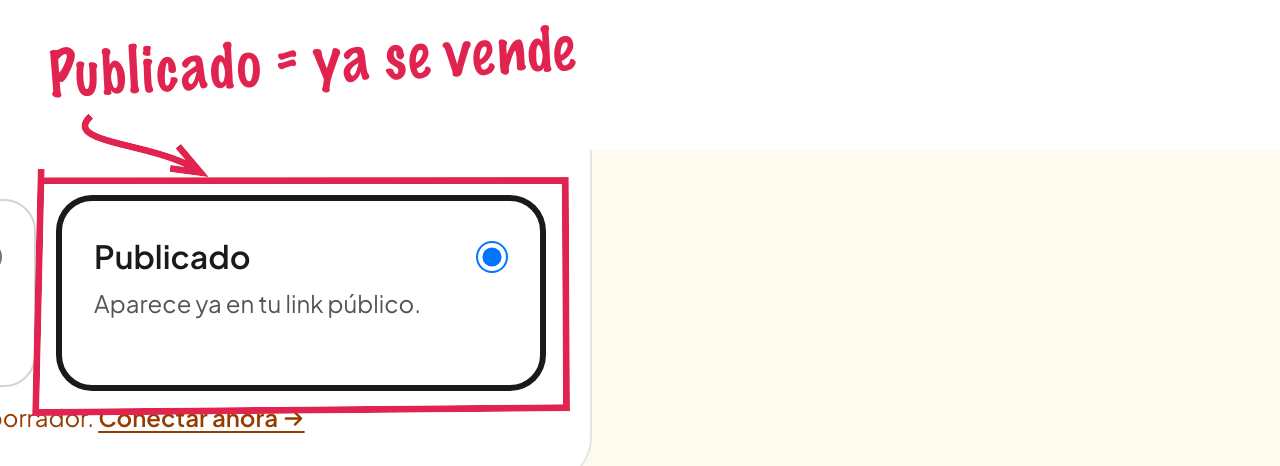
Si todavía no tenés conectada una forma de cobro, el curso se guarda como borrador y el formulario te lleva a conectarla.
Ideas para tu curso
- Empezá con un curso corto: 3 o 4 lecciones que resuelvan una sola cosa se venden mejor que un programa enorme.
- Una primera lección de bienvenida: contá qué van a aprender y qué materiales necesitan.
- Usá el texto de la lección para dejar plantillas, listas de compras o ejercicios para bajar.
¿No encontraste lo que buscabas?
Escribinos desde Soporte y te respondemos.