No me aparecen visitas en Google Analytics, Meta o TikTok
Actualizado el 25/09/2026
Conectaste Google Analytics, el Pixel de Meta o el de TikTok y no ves nada. Casi siempre es una de estas cosas. Revisalas en orden.
Al conectarlo
El formato no es válido
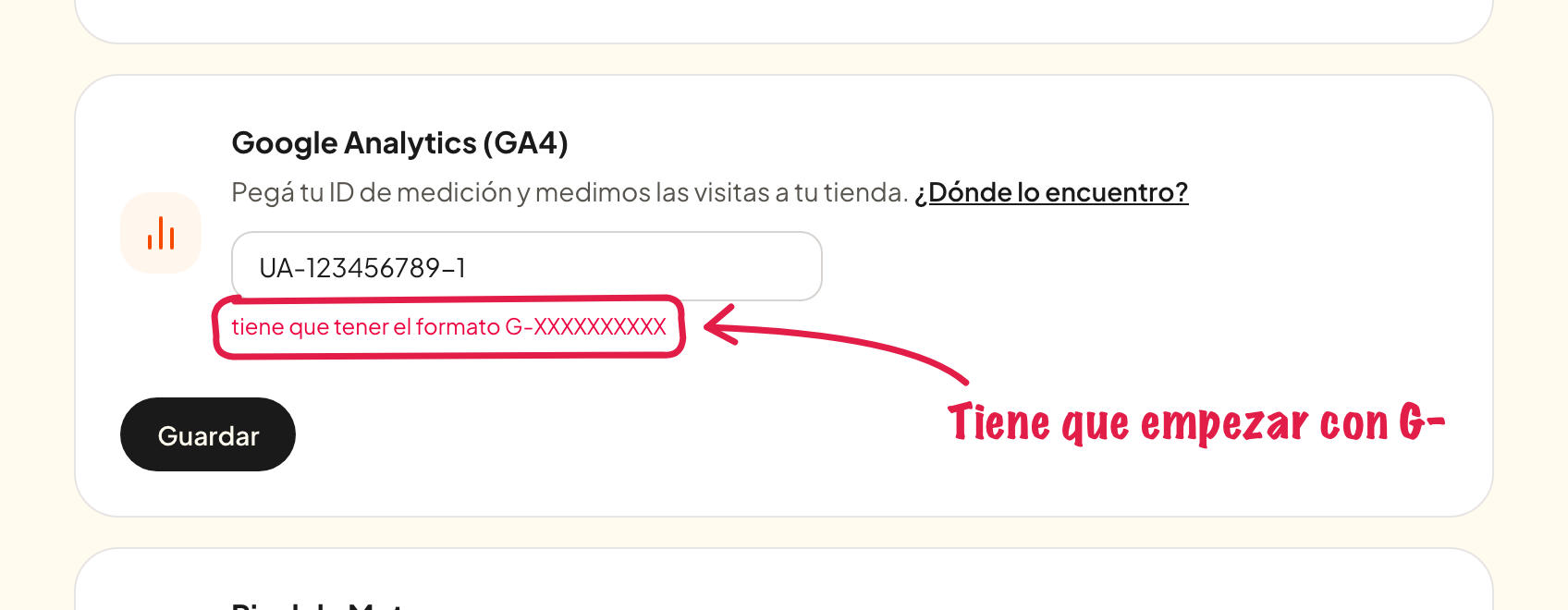
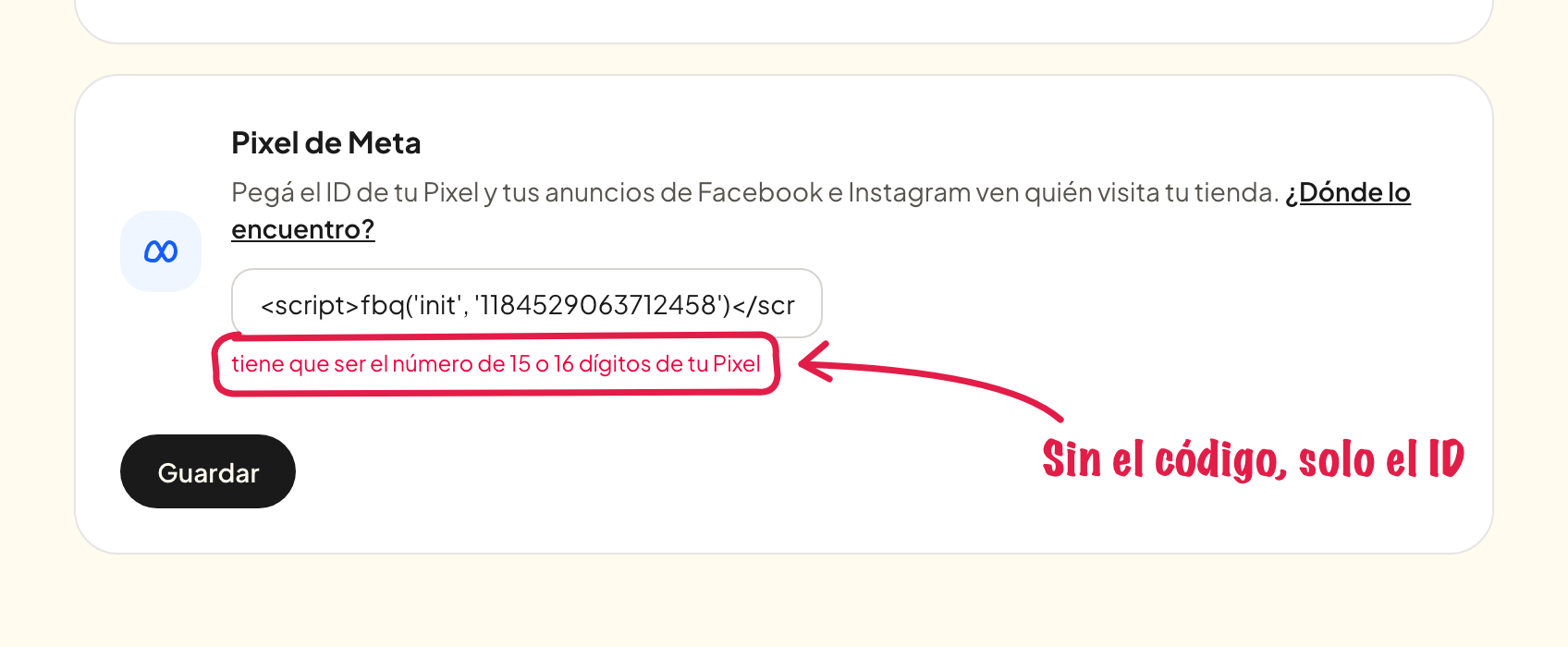
Estante no te deja guardar si el ID no tiene el formato correcto, y te lo avisa debajo del campo:
- Google Analytics: el ID de medición empieza con
G-y sigue con letras y números, por ejemploG-8XK2M4P7QD. - Pixel de Meta: el ID son 15 o 16 dígitos, solo números, por ejemplo
1184529063712458. - Pixel de TikTok: el ID son 20 letras y números, por ejemplo
DAQTPJBC77U17TEHSFVG.
Pegaste el código entero
Google, Meta y TikTok te ofrecen un bloque de código (<script>) para pegar en tu web. En Estante no va: ese código ya lo ponemos nosotros. Pegá solo el ID.
Es un ID de otro tipo
- Los que empiezan con
UA-son del Google Analytics viejo (Universal Analytics), que Google apagó. Necesitás una propiedad GA4. - Los que empiezan con
AW-son de Google Ads, no de Analytics. - El número largo de la propiedad de Google Analytics (solo dígitos) tampoco sirve: tiene que ser el que empieza con
G-.
Pegaste otro Pixel
Si tenés varios Pixels, fijate de estar mirando el mismo que pegaste en Estante: en el Administrador de eventos de Meta, o en Herramientas → Eventos de TikTok.
Conectado pero sin datos
Probá en tu tienda publicada
Las visitas se cuentan solo en estante.store/@tu-tienda, en tus productos y en el checkout. Si abrís tu tienda desde una copia, una vista previa o cualquier otra dirección, no se registran.
Un bloqueador te está ocultando
Extensiones como uBlock o AdBlock, el modo estricto de algunos navegadores (Brave, Firefox) y algunas VPN bloquean Google Analytics y los Pixels. Para probar, abrí tu tienda en una ventana de incógnito sin extensiones o desde el celular con los datos móviles.
Pasa lo mismo con parte de tus visitantes, así que siempre vas a ver un poco menos de lo que marcan tus Estadísticas en el panel.
Todavía no pasó el tiempo
- Google Analytics: Informes → Tiempo real muestra las visitas al instante, pero los demás informes pueden tardar hasta 48 horas en llenarse la primera vez.
- Pixel de Meta: las visitas aparecen en el Administrador de eventos en unos minutos, y la primera vez puede tardar unas horas. Para verlo al momento, instalá Meta Pixel Helper en Chrome, abrí tu tienda y tocá el ícono: tiene que mostrar tu Pixel con un evento PageView.
- Pixel de TikTok: igual que Meta, de minutos a unas horas la primera vez. Para verlo al momento, usá la extensión TikTok Pixel Helper de Chrome.
Buscás las compras
Por ahora se mandan solo las visitas. Las compras todavía no, porque el pago se hace en MercadoPago o dLocal, fuera de tu tienda. Tus ventas las ves en Ventas dentro de tu panel.
¿Sigue sin andar?
Escribinos desde Soporte con el ID que pegaste y te ayudamos a revisarlo.
¿No encontraste lo que buscabas?
Escribinos desde Soporte y te respondemos.