Cómo armar el panel del muro: próximo vivo, cuenta regresiva, botones y más
Actualizado el 01/10/2026
El Panel es la columna al costado del muro (arriba de todo en el celular). Ahí ponés lo que tus miembros tienen que ver apenas entran: las reglas, el próximo vivo, una cuenta regresiva para tu lanzamiento, un video de bienvenida o un botón a tu curso. Lo armás vos, con los bloques que quieras y en el orden que quieras.
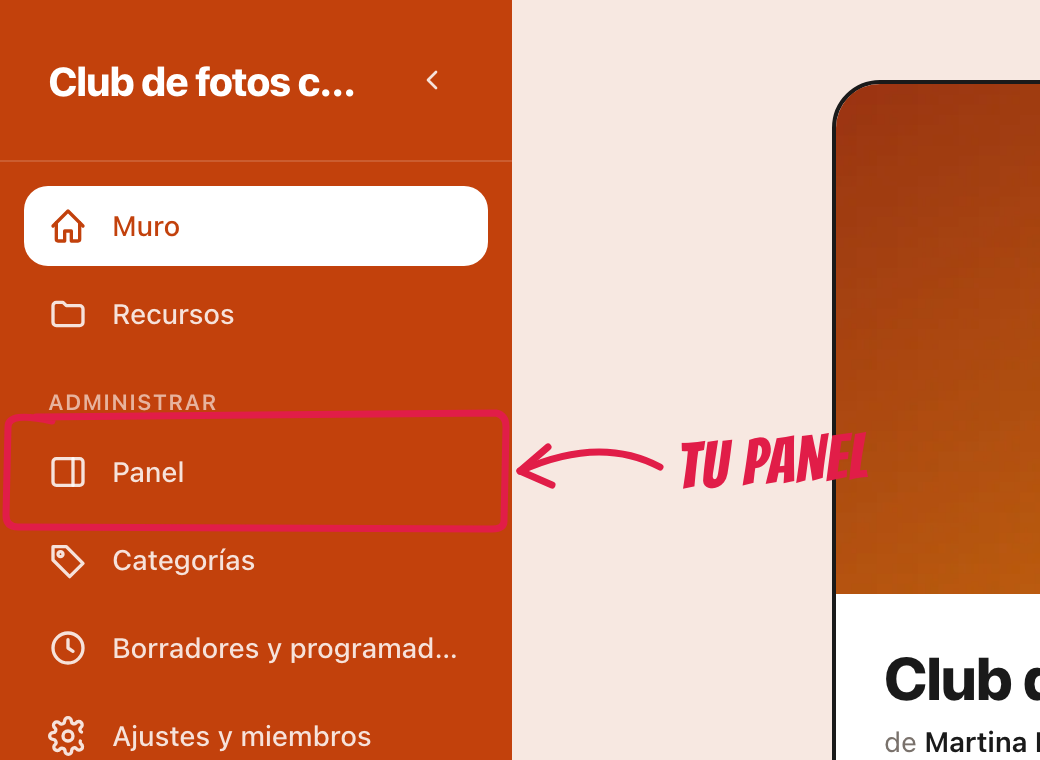
Paso 1: entrá al Panel
En la barra de tu comunidad, en Administrar, tocá Panel. Si todavía no tenés bloques, también podés tocar Armá tu panel al costado del muro.
Paso 2: elegí el tipo de bloque y completalo
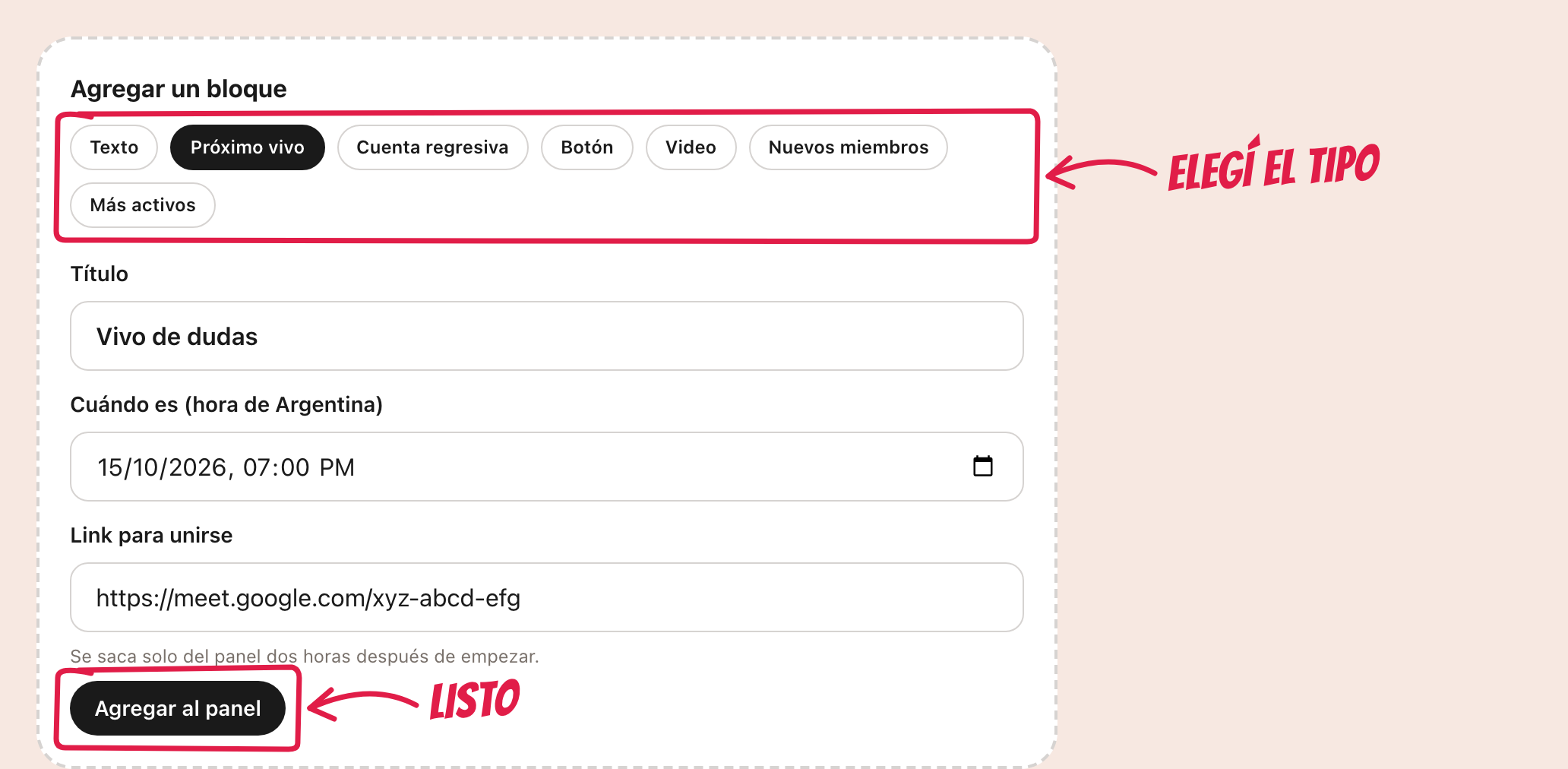
Abajo de todo, en Agregar un bloque, elegí el tipo. Cada uno pide lo suyo:
- Texto: un título y un texto. Si escribís un link, se ve clickeable. Ideal para las reglas o los links útiles.
- Próximo vivo: la fecha y el link de Meet o Zoom. Tus miembros ven el día y la hora con un botón Unirme, y cuando arranca dice En vivo ahora.
- Cuenta regresiva: hasta cuándo cuenta. Sirve para un lanzamiento, un reto o el cierre de una oferta.
- Botón: el texto del botón y a dónde lleva. Si elegís un producto de tu tienda, muestra su nombre y su precio y lleva a comprarlo. Si no, pegá cualquier link.
- Video: un link de YouTube o Vimeo. Se mira ahí mismo, sin salir de la comunidad.
- Nuevos miembros y Más activos: no piden nada, se arman solos (ver más abajo).
Las fechas van en la hora de tu tienda. Completá y tocá Agregar al panel.
Paso 3: así lo ven tus miembros
Los bloques aparecen al costado del muro, en el orden en que los pusiste. La cuenta regresiva corre sola, segundo a segundo.
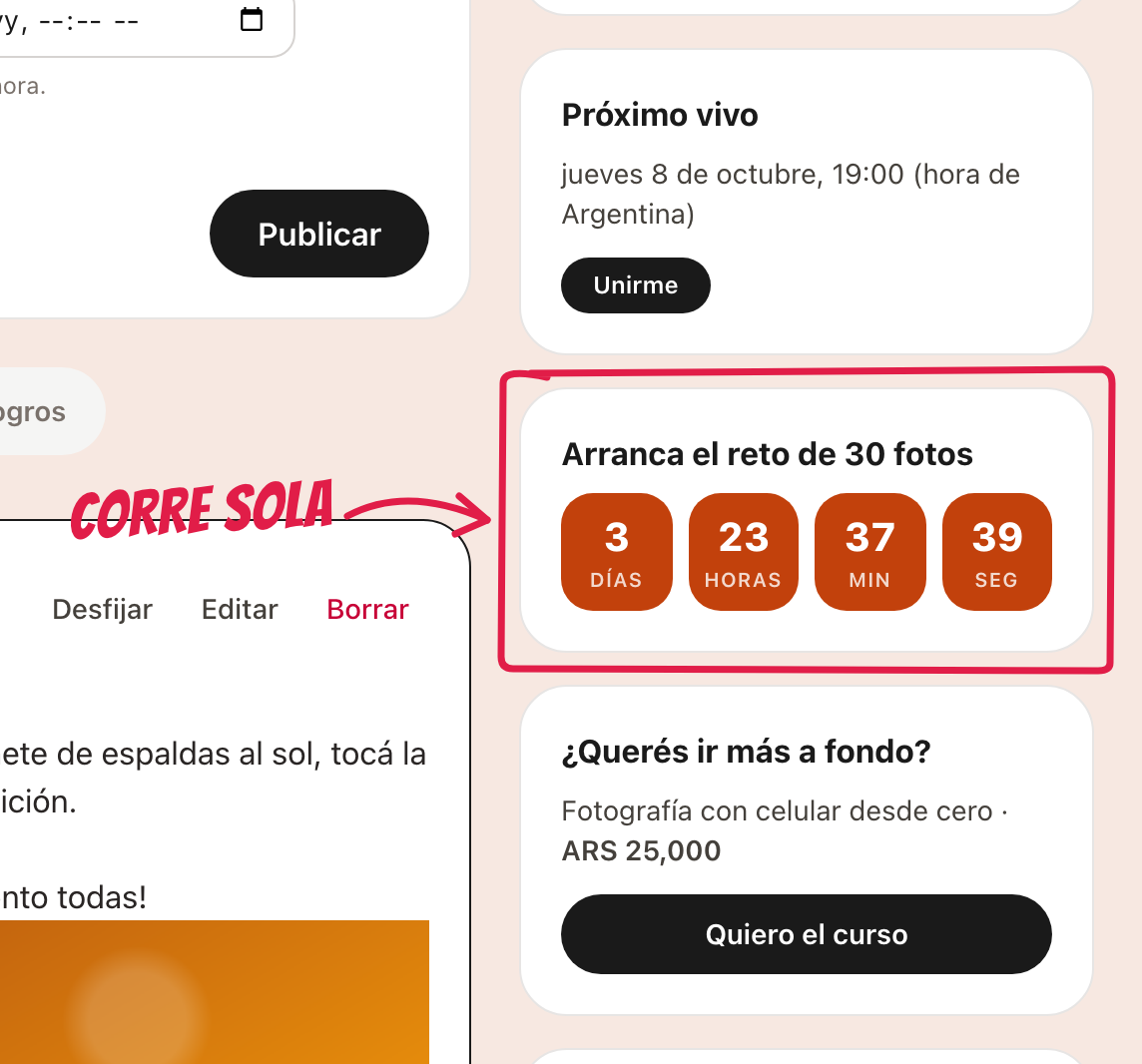
No tenés que acordarte de sacarlos: el próximo vivo se va solo dos horas después de empezar y la cuenta regresiva se va al llegar a cero. Siguen en tu Panel, así le cambiás la fecha y lo volvés a usar.
Los bloques que se arman solos
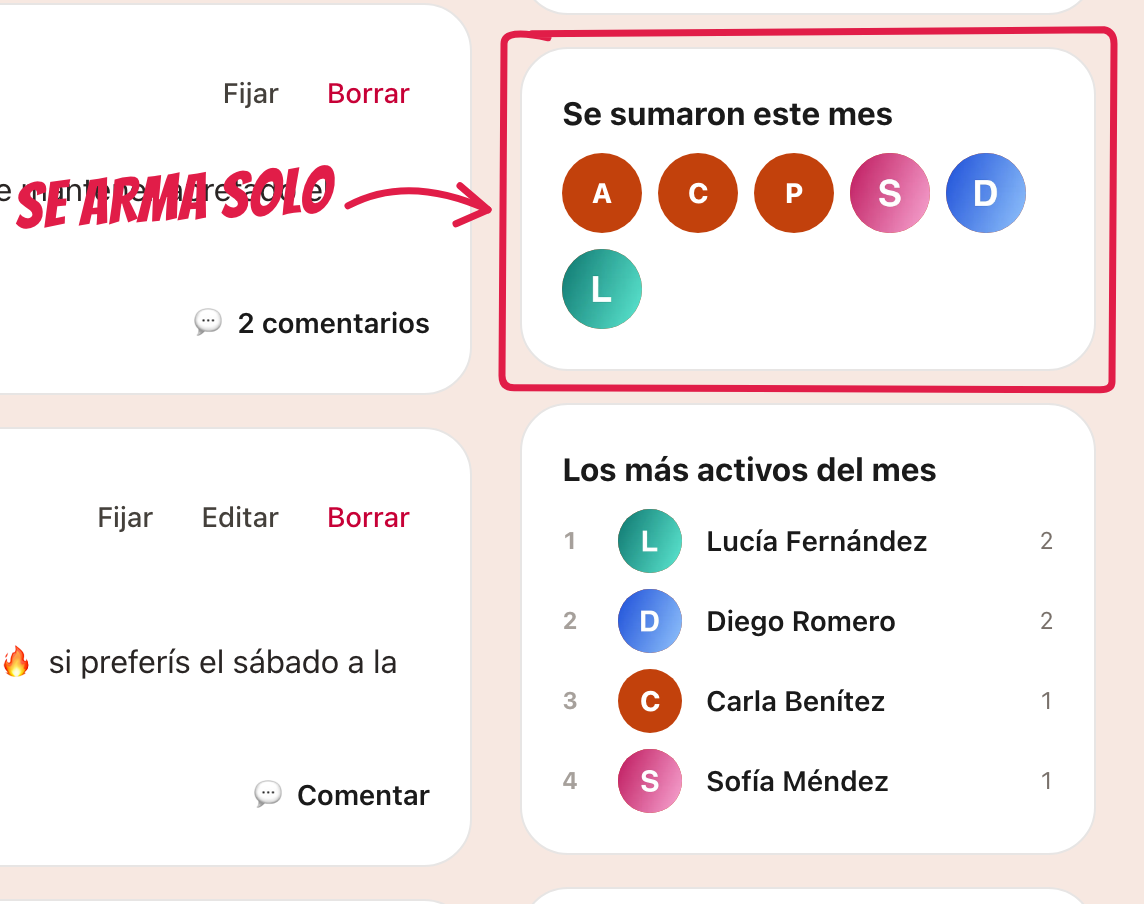
- Nuevos miembros muestra la foto de los que se sumaron en los últimos 30 días. Es una forma fácil de darles la bienvenida.
- Más activos muestra a los que más publicaron y comentaron en los últimos 30 días, con cuántas veces. Vos no contás: sos el creador.
Tocando una foto o un nombre se ve el perfil de esa persona.
Paso 4: ordenalos, cambialos o sacalos
En el Panel, cada bloque tiene Guardar para los cambios, Subir y Bajar para el orden, y Borrar para sacarlo. El tipo se elige al crearlo: si querés otro, agregá uno nuevo.
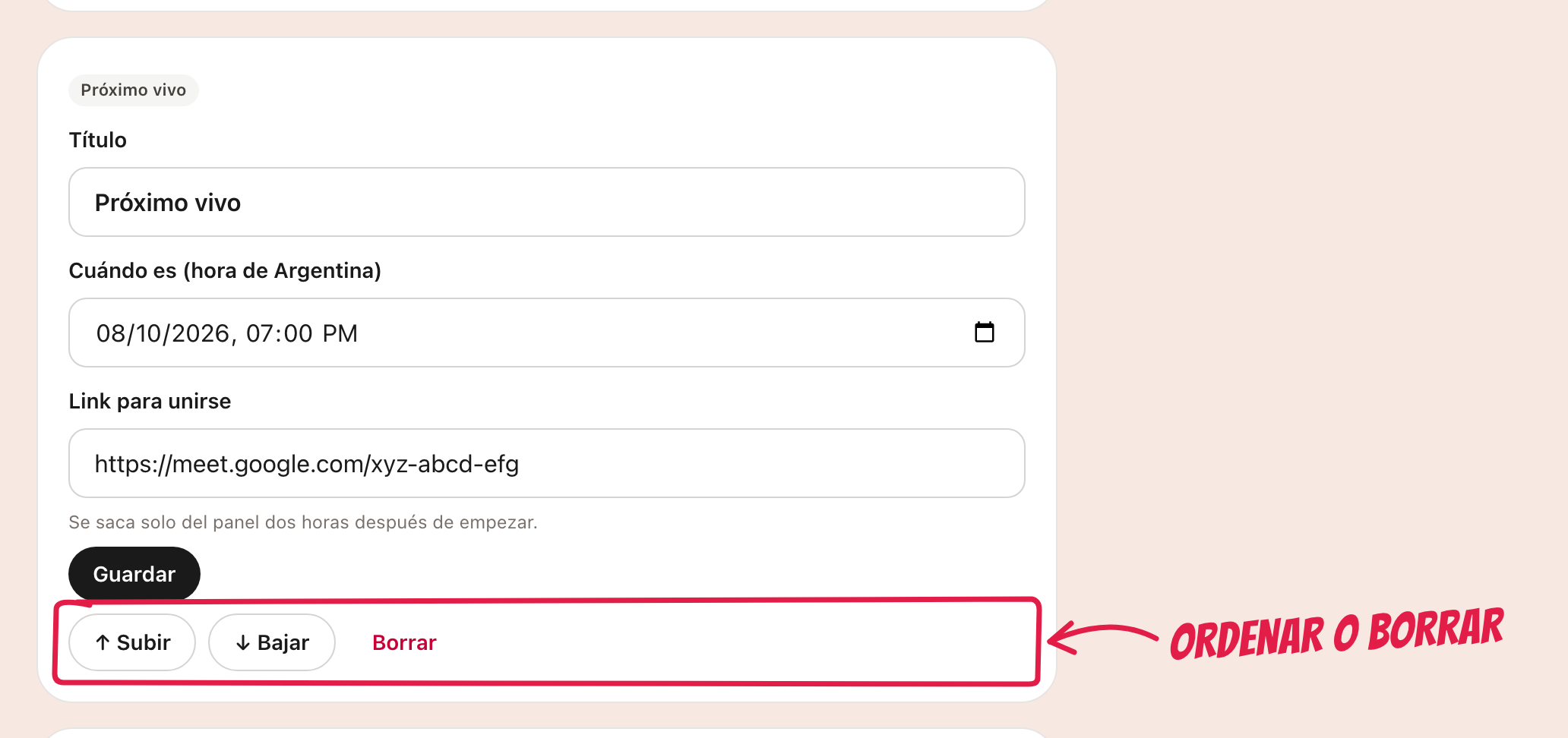
Podés tener hasta 10 bloques. Además de vos, pueden armar el Panel los miembros con rol de admin.
¿No encontraste lo que buscabas?
Escribinos desde Soporte y te respondemos.