Cómo entran tus miembros a la comunidad
Actualizado el 01/10/2026
Cuando alguien compra tu comunidad (o un producto que da acceso), entra sin que vos hagas nada. Esta guía te muestra qué ve, para que sepas qué contestarle si te escribe.
Paso 1: después de pagar, el botón para entrar
En la página de su compra aparece Entrar a la comunidad →. El mismo botón le llega por mail, junto con tu mensaje de bienvenida.
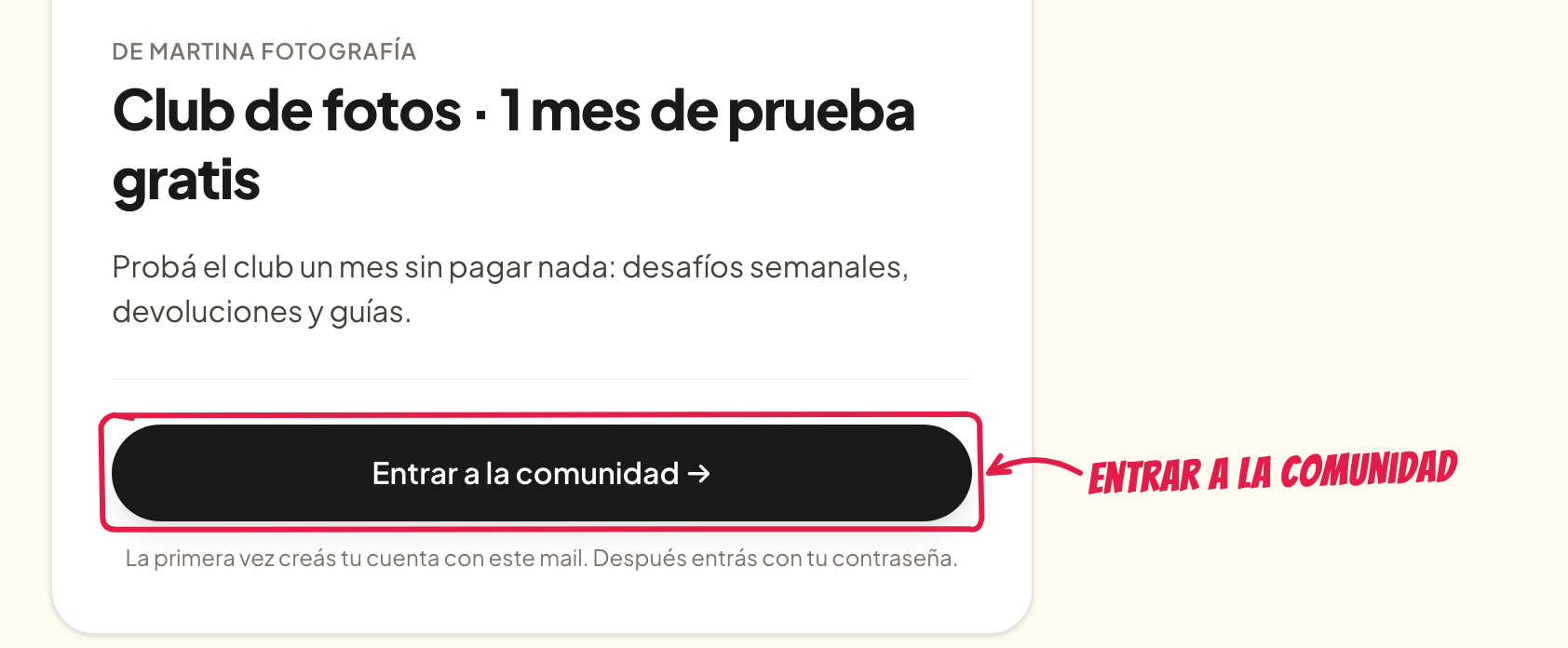
Si entró por otro producto (por ejemplo tu curso), le llega además un mail de bienvenida aparte con ese botón.
Paso 2: crea su cuenta (una sola vez)
Si no tiene cuenta en Estante, la crea con el mismo email de la compra: elige su nombre, su celular y una contraseña. El nombre y el celular son obligatorios, así sabés quién es y podés escribirle.
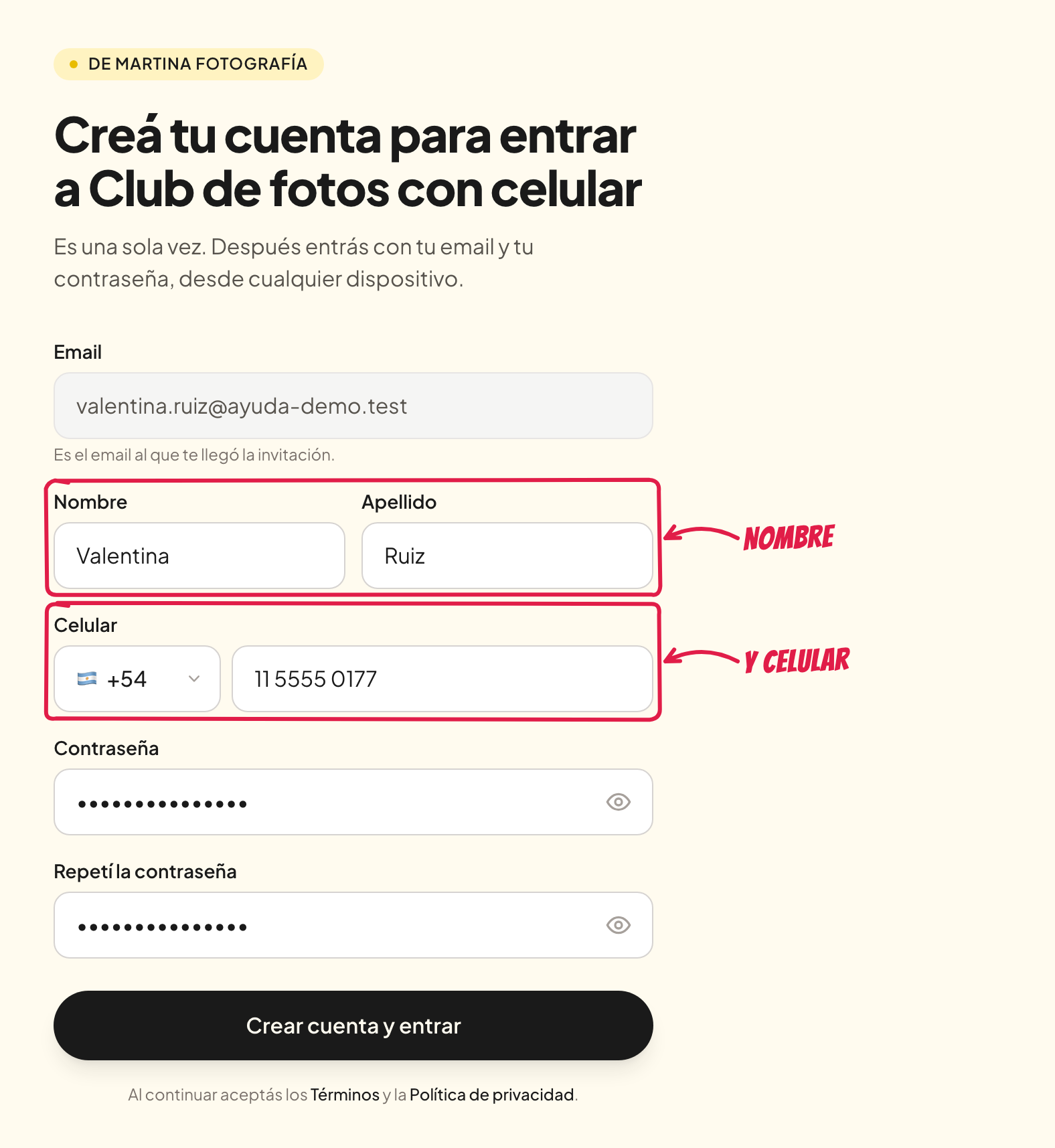
Si ya tenía cuenta con ese mail, solo inicia sesión.
Paso 3: entra directo al muro
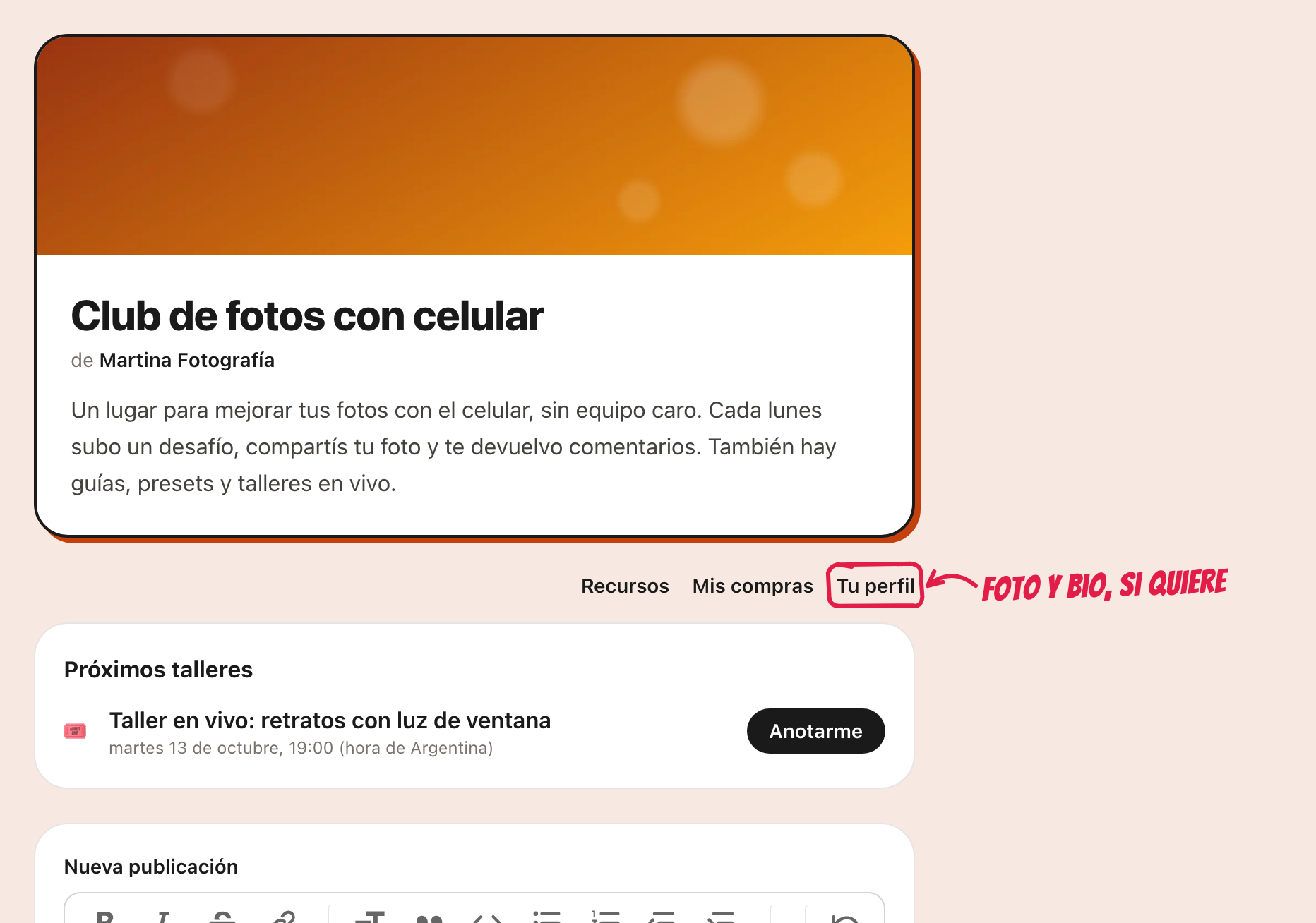
Apenas crea la cuenta, está adentro: ve tus publicaciones, los próximos talleres y puede publicar y comentar. Desde Tu perfil (en su panel, Ajustes → Perfil) puede subir una foto, si quiere: es opcional, y sin foto se ven sus iniciales.
Paso 4: la vuelve a encontrar en Compras
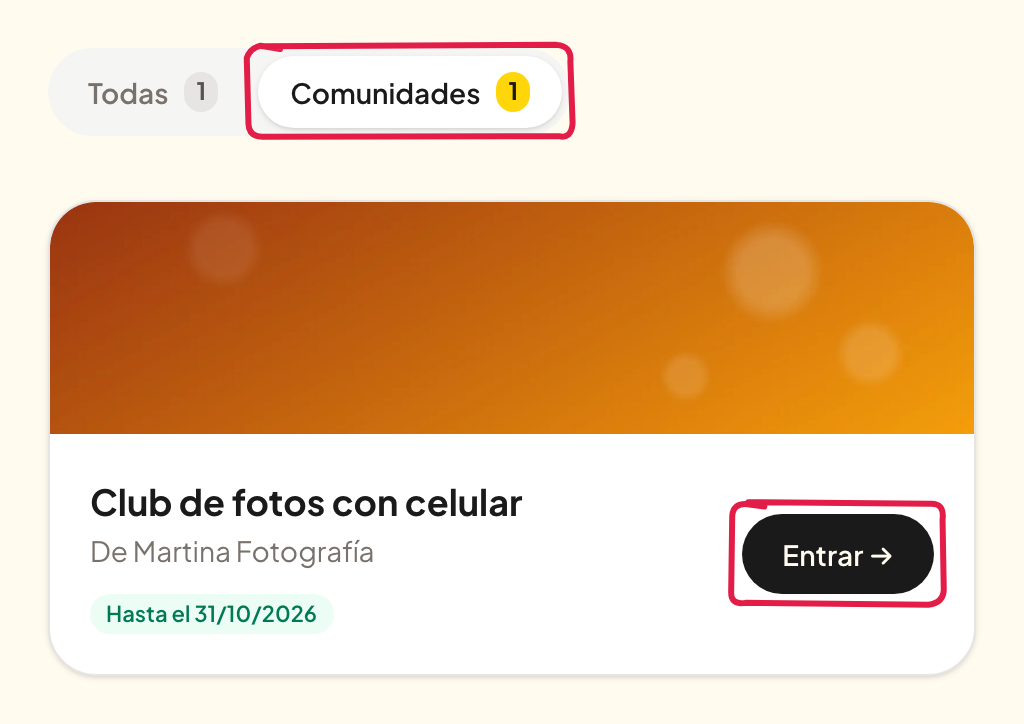
Las próximas veces entra con su email y contraseña, desde cualquier dispositivo. En su panel, en Compras → Comunidades, tiene la card de tu comunidad con Entrar → y hasta cuándo tiene acceso. Si se le venció, el botón dice Renovar → y lo lleva a tu tienda.
Si tu miembro no puede entrar
- No le llegó el mail: pedile que mire en spam o promociones, o que entre desde la página de su compra.
- Entra con otro email: el acceso es del email con el que compró. Tiene que iniciar sesión con ese.
- Le dice que no tiene acceso: se le venció el plazo, dejó de pagar la suscripción o lo sacaste. Lo ves en Miembros, y desde ahí le podés sumar tiempo.
- Se olvidó la contraseña: puede pedir una nueva desde la pantalla de ingreso.
¿No encontraste lo que buscabas?
Escribinos desde Soporte y te respondemos.