
Cómo cobrar con Mercado Pago
Actualizado el 06/10/2026
Conectá tu Mercado Pago y cuando alguien te compre, la plata va directo a tu cuenta de Mercado Pago. No pasa por Estante y no tenés que esperar ningún giro. Tus compradores pagan como pagan siempre: con tarjeta, en cuotas, con débito o con el saldo de su Mercado Pago.
Mientras dure la beta, Estante no te cobra comisión por las ventas con Mercado Pago. Mercado Pago sí cobra la suya, como en cualquier venta.
Qué necesitás
- Tu cuenta de Mercado Pago, la que usás siempre. No hace falta abrir otra.
- Unos 10 minutos. Se hace una sola vez.
Mercado Pago no deja que una tienda cobre en tu nombre sin una “clave” tuya, que se llama Access Token. Para sacarla, Mercado Pago te pide crear una aplicación en tu cuenta. Suena técnico, pero son unas pocas pantallas en las que solo hay que elegir opciones, y Estante te dice cuál elegir en cada una.
Paso 1: empezá desde Pagos
En tu panel entrá a Pagos y, en la tarjeta amarilla de Mercado Pago, tocá Conectar con MercadoPago.
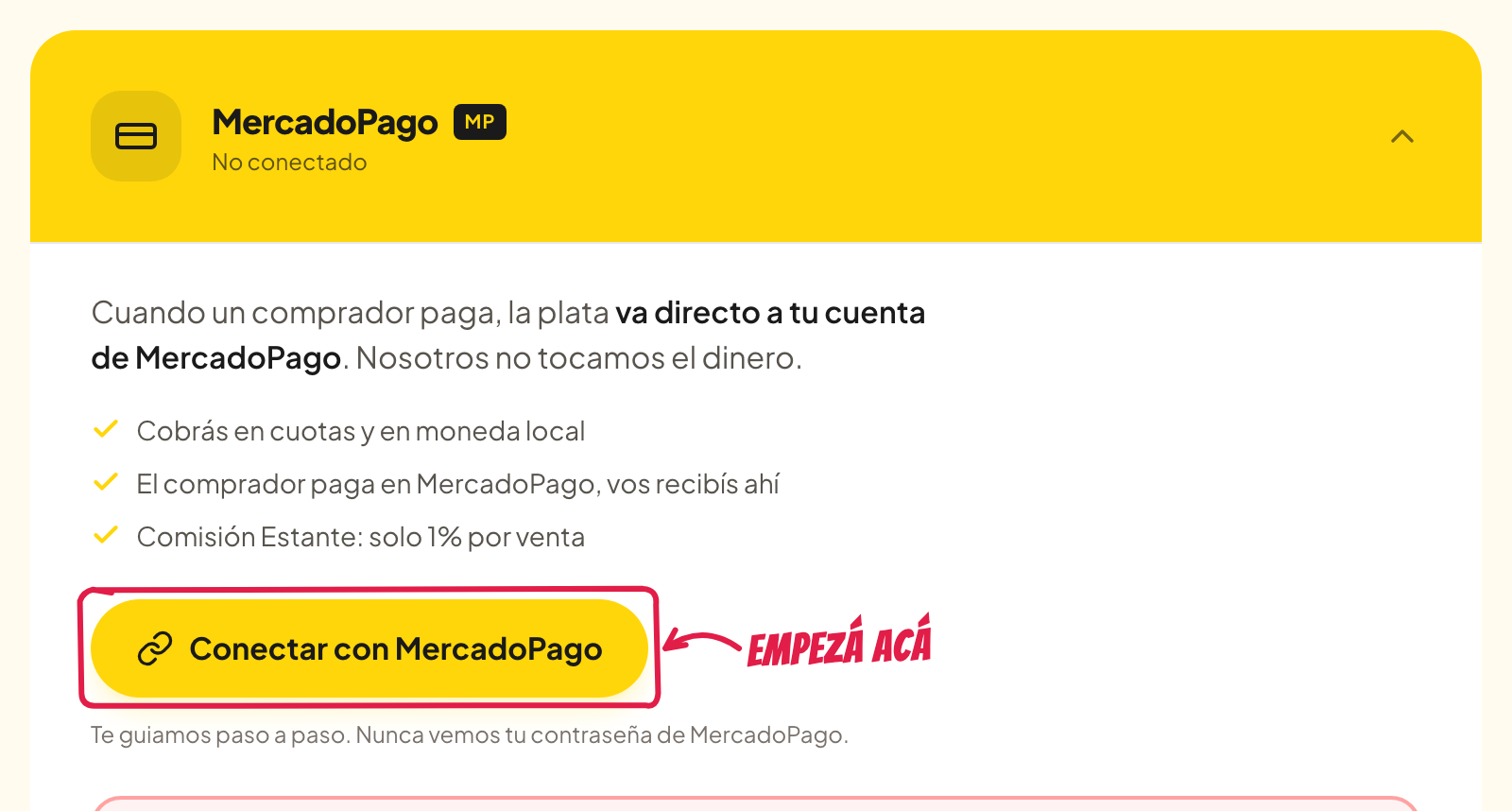
Se abre una guía con cuatro pasos. Dejala abierta: vas a ir y volver entre esta pestaña y la de Mercado Pago.
Paso 2: abrí tu panel de Mercado Pago
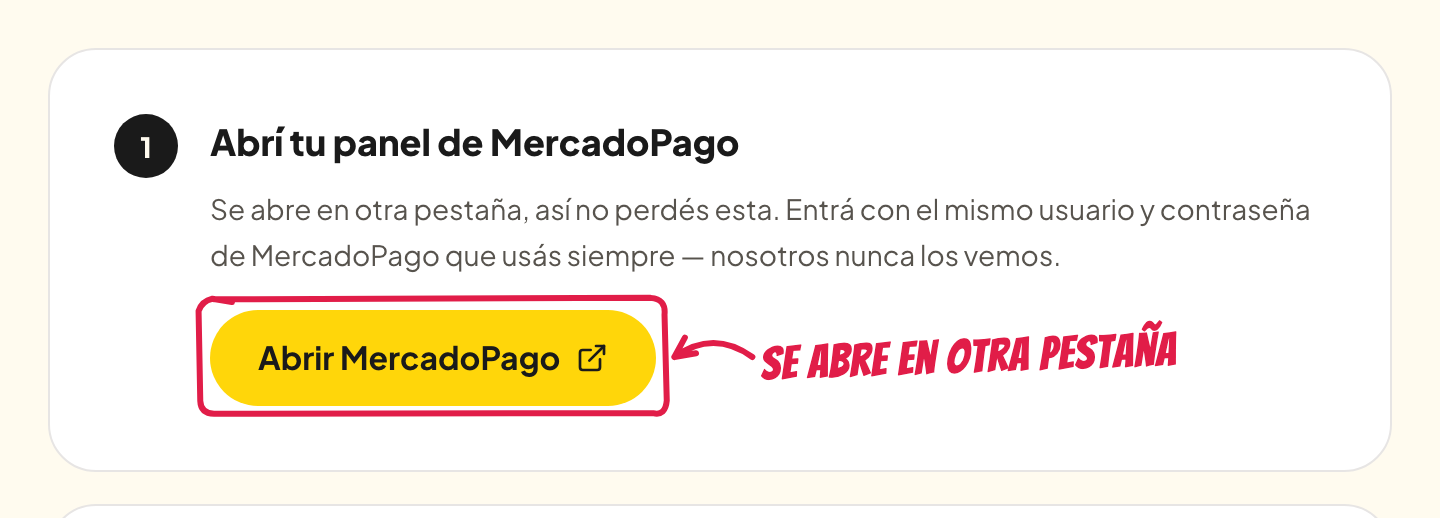
Tocá Abrir MercadoPago. Se abre en otra pestaña el panel de Mercado Pago de tu país. Entrá con tu usuario y contraseña de siempre: nosotros nunca los vemos.
Paso 3: creá la aplicación
En el panel de Mercado Pago tocá Crear aplicación. Son cuatro pantallas, y la guía de Estante te muestra qué responder en cada una:
- Nombre de la aplicación: borrá “Proyecto 1” y poné el nombre de tu tienda, el mismo que va en tu link (por ejemplo,
sofia-ilustra). Hay un botón para copiarlo. Mercado Pago no deja repetir nombres entre cuentas, y el de tu tienda es solo tuyo. - Tipo de pago: elegí Pagos online. Cuando te pregunte cómo hiciste la tienda, elegí Con un desarrollo propio: Estante no está en la lista de plataformas de Mercado Pago. Abajo te pide la URL de la tienda. Dice que es opcional, pero ponela igual: es la dirección de tu tienda, y la guía la tiene lista para copiar.
- Cómo recibir pagos: primero elegí Checkout, no “Suscripciones”. Después elegí Checkout Pro y, como API, API de Preferencias.
- Confirmar: revisá el resumen, tildá los términos y creá la aplicación.
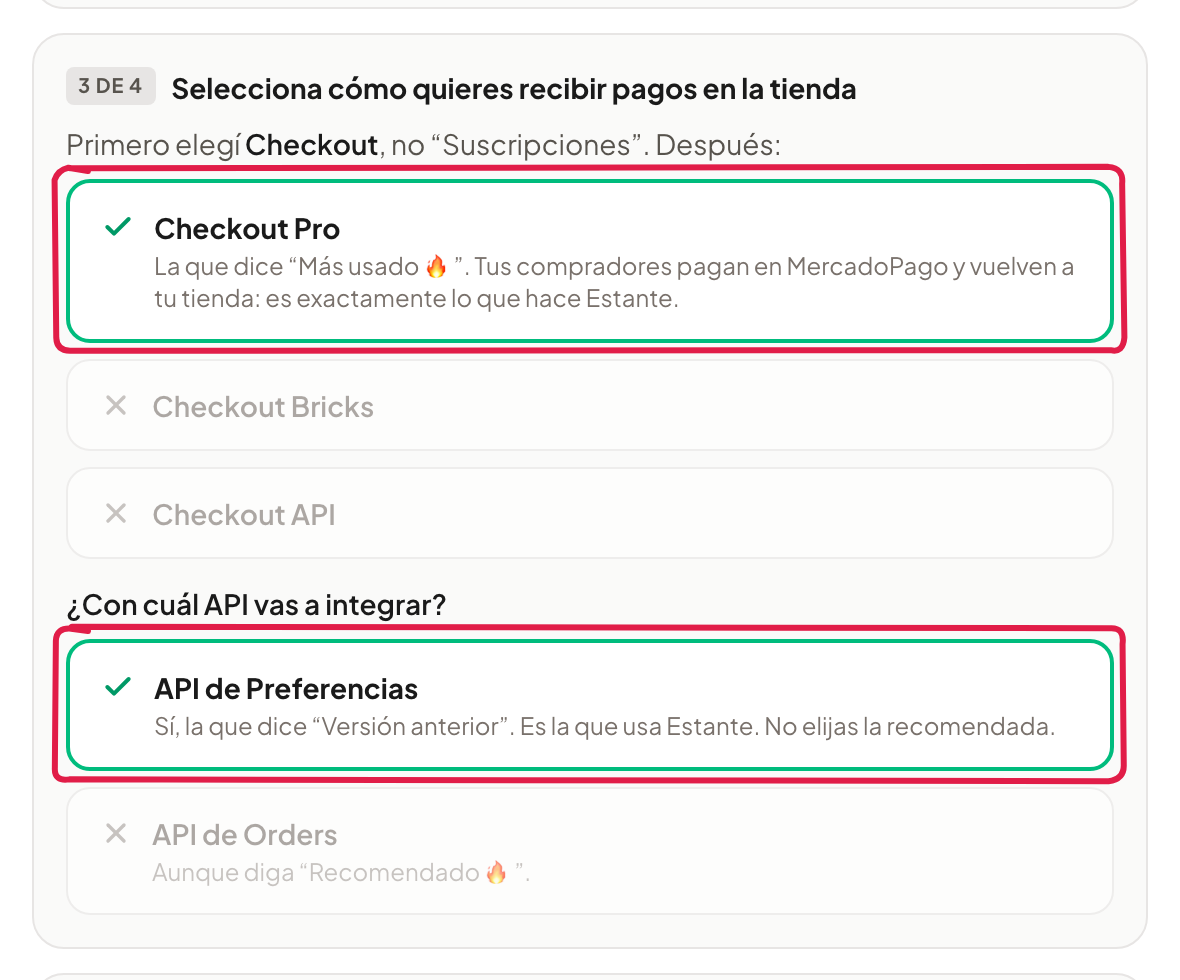
Ojo con la pantalla 3: Mercado Pago marca otra API como Recomendada y a la de Preferencias le pone Versión anterior. Elegí igual API de Preferencias, que es la que usa Estante.
Paso 4: activá las credenciales de producción
Ya dentro de tu aplicación, buscá en el menú de la izquierda la sección Producción y entrá a Credenciales de producción. Te pide dos cosas:
- Industria: elegí Otros. Es una clasificación interna de Mercado Pago y no cambia lo que cobrás.
- Sitio web: la dirección de tu tienda. La guía te la deja lista para copiar.
Tildá los términos y tocá Activar.
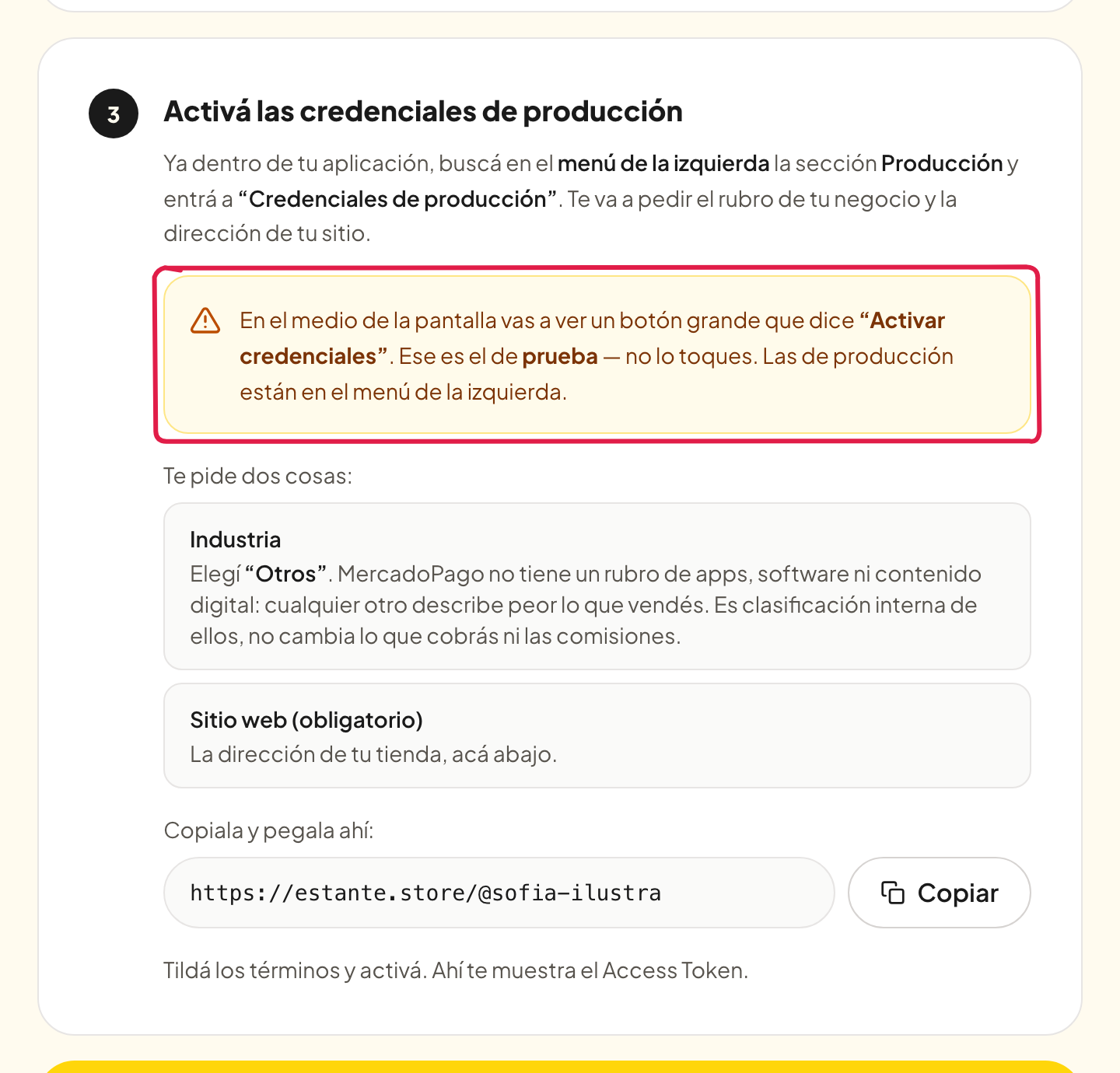
En el medio de esa pantalla vas a ver un botón grande que dice Activar credenciales. No lo toques: ese es el de prueba, y con esas credenciales no se cobra plata de verdad. Las de producción están en el menú de la izquierda.
Paso 5: pegá tu Access Token en Estante
Al activarlas, Mercado Pago te muestra cuatro valores: Public Key, Access Token, Client ID y Client Secret. Solo necesitamos el Access Token, que empieza con APP_USR-. Está tapado con puntitos: tocá el ojito para verlo, o el botón de copiar que tiene al lado.
Volvé a la pestaña de Estante, pegalo en el paso 4 de la guía y tocá Conectar mi cuenta.
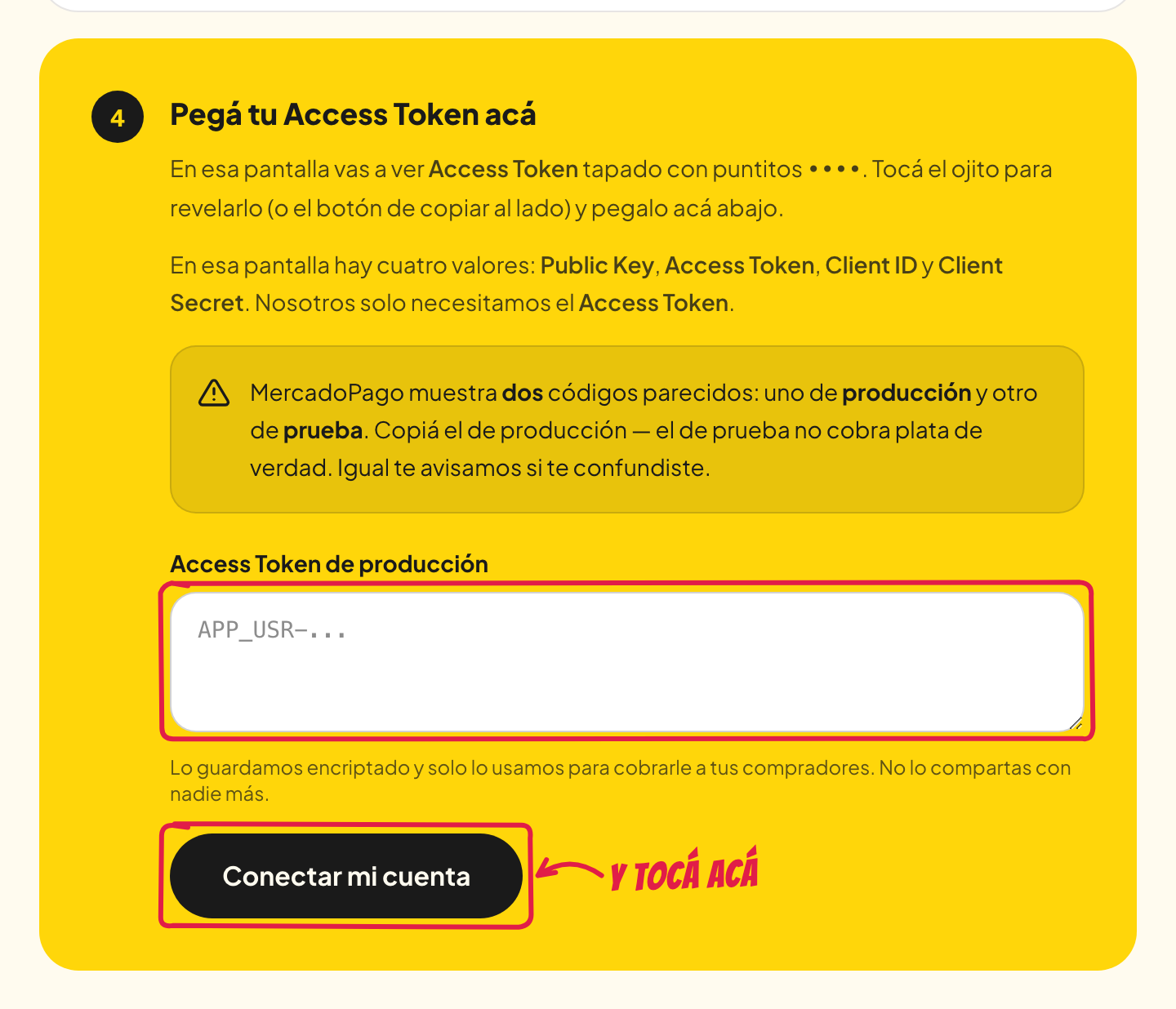
Lo guardamos encriptado y solo lo usamos para cobrarle a tus compradores. No se lo pases a nadie más.
Paso 6: probá que cobre
Volvés a Pagos con la tarjeta de Mercado Pago Conectado y el email de tu cuenta. Abajo aparece Probar mi conexión: tocalo antes de publicar.
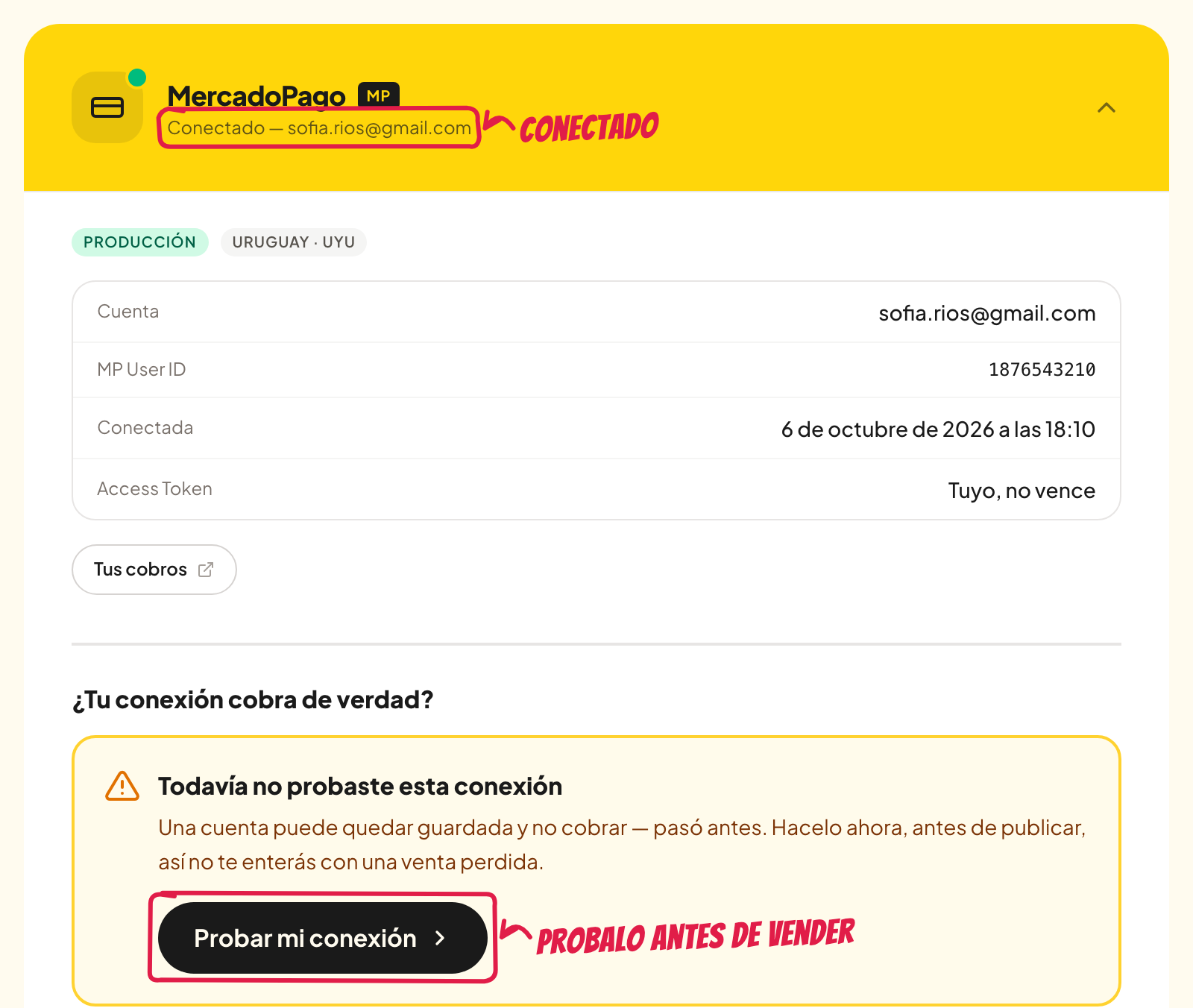
Hacemos cuatro chequeos:
- Tu Access Token funciona.
- La cuenta y tu tienda cobran en la misma moneda.
- Son credenciales de producción, es decir, que cobran plata real.
- Tus compradores tienen con qué pagar: que tu cuenta tenga medios de pago habilitados.
Si los cuatro salen en verde, te dejamos un checkout de prueba para abrir y ver cómo lo ve tu comprador. No lo pagues: alcanza con que cargue sin errores.
Tu tienda cobra en la moneda de tu Mercado Pago
Cada cuenta de Mercado Pago cobra solo en la moneda de su país: una de Uruguay en pesos uruguayos, una de Argentina en pesos argentinos. Por eso, al conectar, la moneda de tu tienda queda fija en la de tu cuenta, y todos tus productos cobran en esa moneda.
Solo te compra gente de tu país
Es el límite más importante de Mercado Pago, y no hay forma de esquivarlo: un comprador con cuenta de otro país no puede pagarte. Llega hasta el checkout, Mercado Pago le muestra un error y la venta no aparece en ningún lado.
Si le vendés a gente de afuera, sumá dLocal Go o PayPal. Podés tener los tres activos: tu comprador elige con cuál pagar.
Si algo sale mal
- “Ese Access Token no funcionó”: copialo entero, sin espacios, desde Credenciales de producción.
- “Esas credenciales todavía no están activadas”: te falta completar el rubro y el sitio web en Credenciales de producción.
- El aviso amarillo “Estas credenciales son de prueba”: pegaste el Access Token de prueba. Tocá Cambiar credenciales y pegá el de producción.
- “La cuenta y tu tienda cobran en la misma moneda” en rojo: tu Mercado Pago es de otro país que tu tienda. Conectá la cuenta del país en el que cobrás.
- Te trabaste en alguna pantalla de Mercado Pago: escribinos por Soporte y lo hacemos juntos.
¿Cómo lo desconecto?
En Pagos, en la tarjeta de Mercado Pago, tocá Desconectar. Para volver a cobrar con Mercado Pago tenés que conectarlo de nuevo.
¿Necesitás ayuda?
Escribinos desde Soporte y te ayudamos. Te responde una persona, no un bot.