Cómo cobrar con PayPal
Actualizado el 04/10/2026
Conectá tu PayPal y cuando alguien te compre, la plata va directo a tu cuenta de PayPal. Nosotros no la tocamos: no pasa por Estante y no tenés que esperar ningún giro.
Sirve sobre todo para venderle a gente de otros países, que ya tiene PayPal y paga con un par de toques.
Qué necesitás
- Una cuenta de PayPal, personal o de empresa. No hace falta pasarla a Business.
- Un minuto. Se hace una sola vez.
Cobrás en dólares: PayPal no acepta pesos uruguayos, argentinos, chilenos, colombianos ni peruanos como moneda de pago. Por eso, cada producto tiene su propio precio en USD (paso 5).
Paso 1: empezá desde Pagos
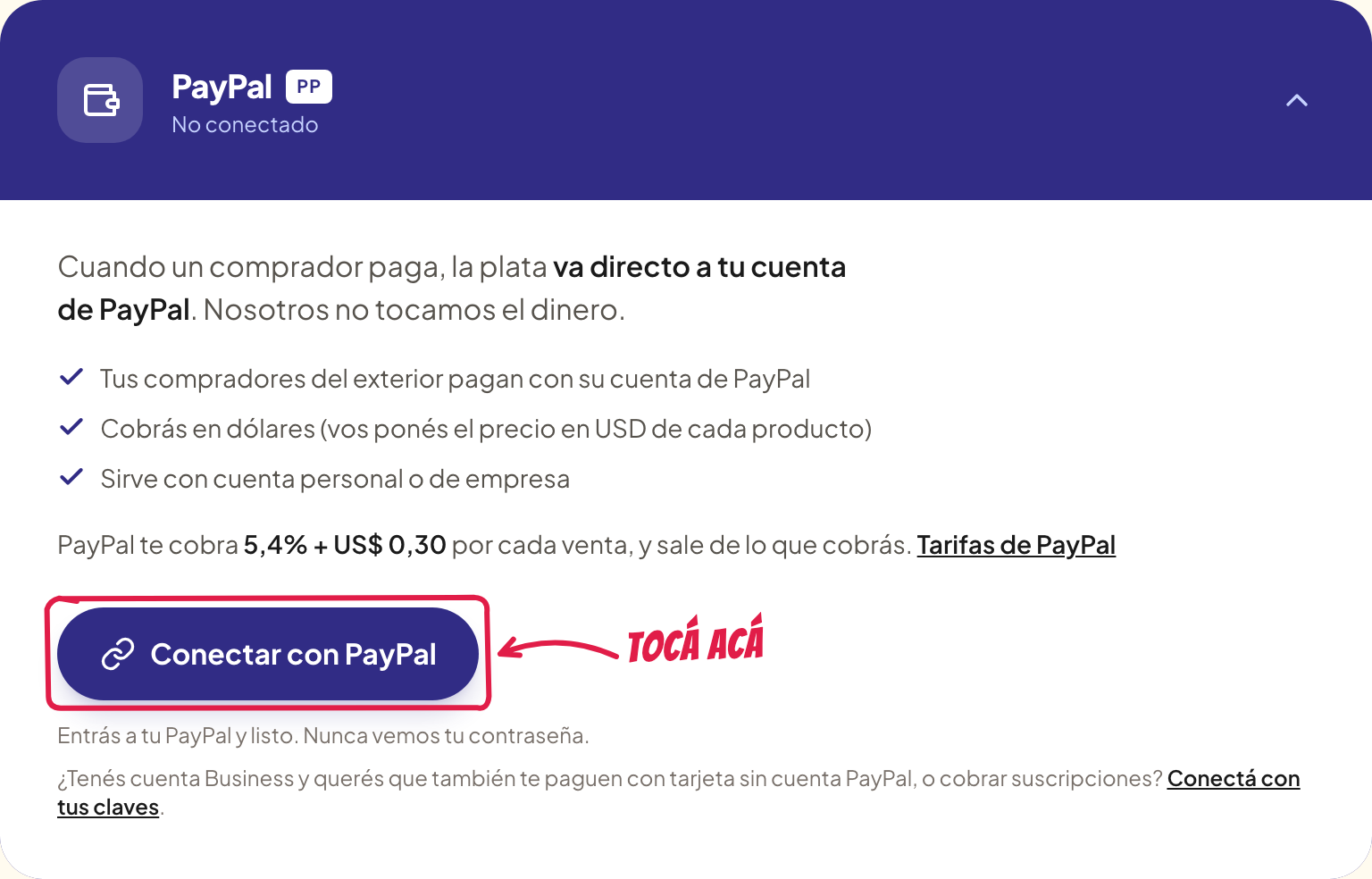
En tu panel entrá a Pagos, abrí la tarjeta de PayPal y tocá Conectar con PayPal.
Paso 2: entrá a tu PayPal y aceptá
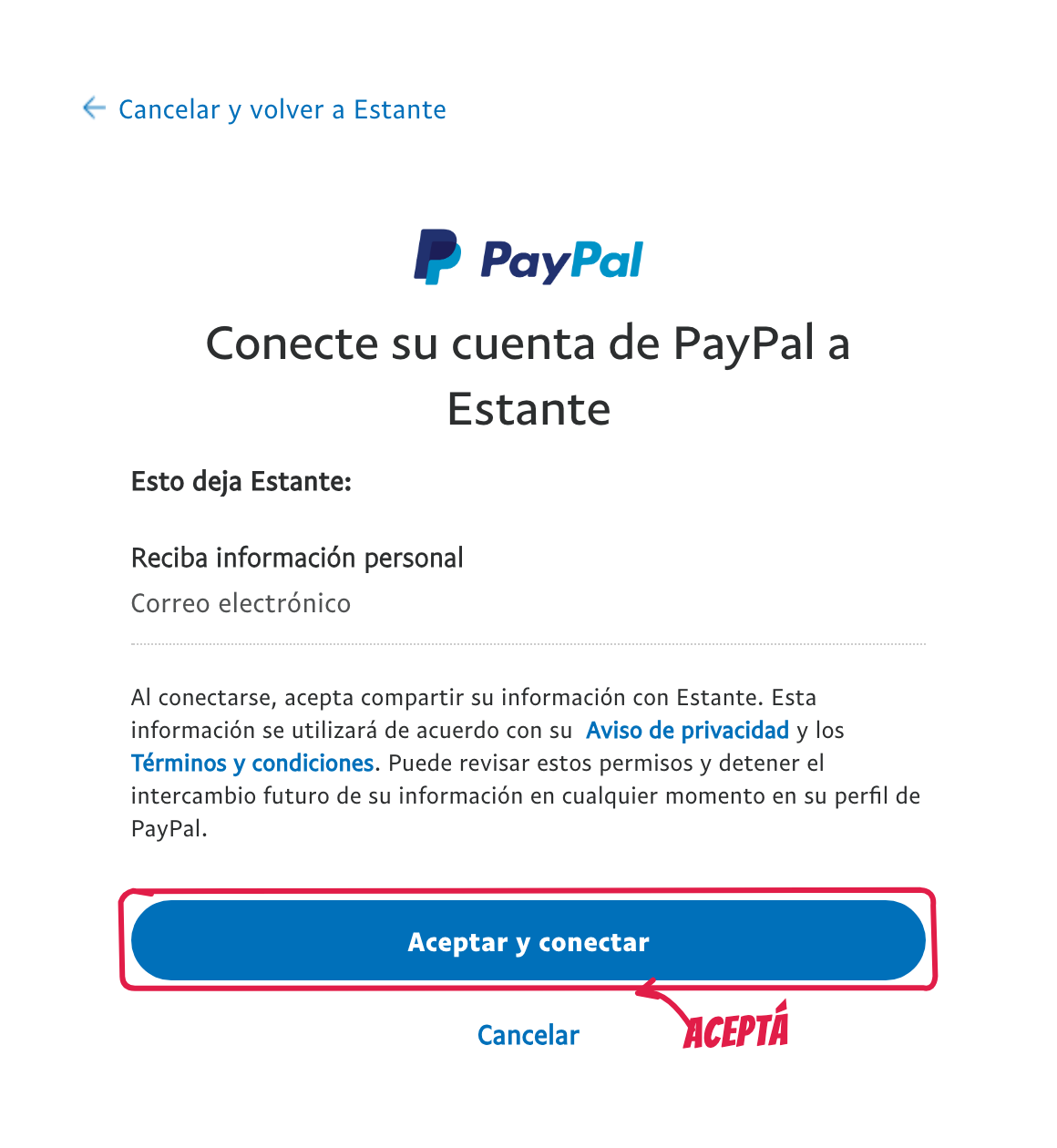
Se abre PayPal. Entrá con tu usuario y contraseña de siempre: nosotros nunca los vemos. PayPal te muestra qué le comparte a Estante, que es solo tu email, para saber a qué cuenta mandarte la plata. Tocá Aceptar y conectar.
Paso 3: listo, ya estás conectado
PayPal te devuelve a Pagos con tu cuenta conectada. Ahí ves a qué email de PayPal te llega la plata de cada venta.
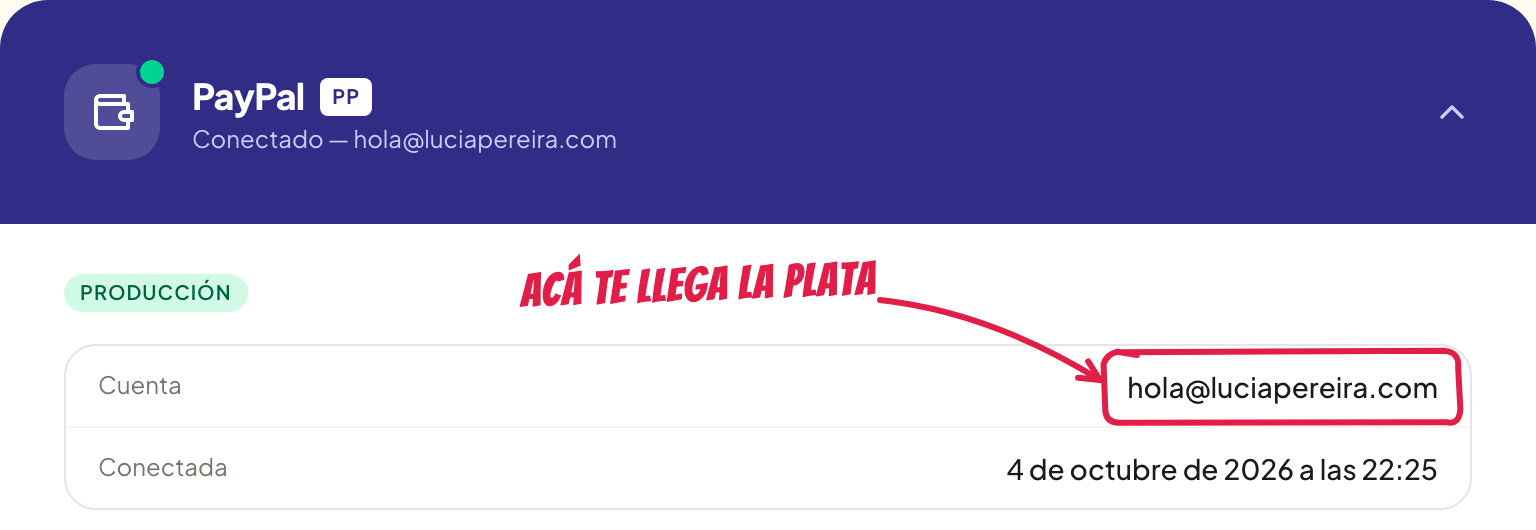
Para cambiar de cuenta, tocá Desconectar y volvé a conectar con la otra.
Paso 4: probá que cobre
Apenas conectás, en Pagos te aparece Probar mi conexión. Tocalo antes de publicar.
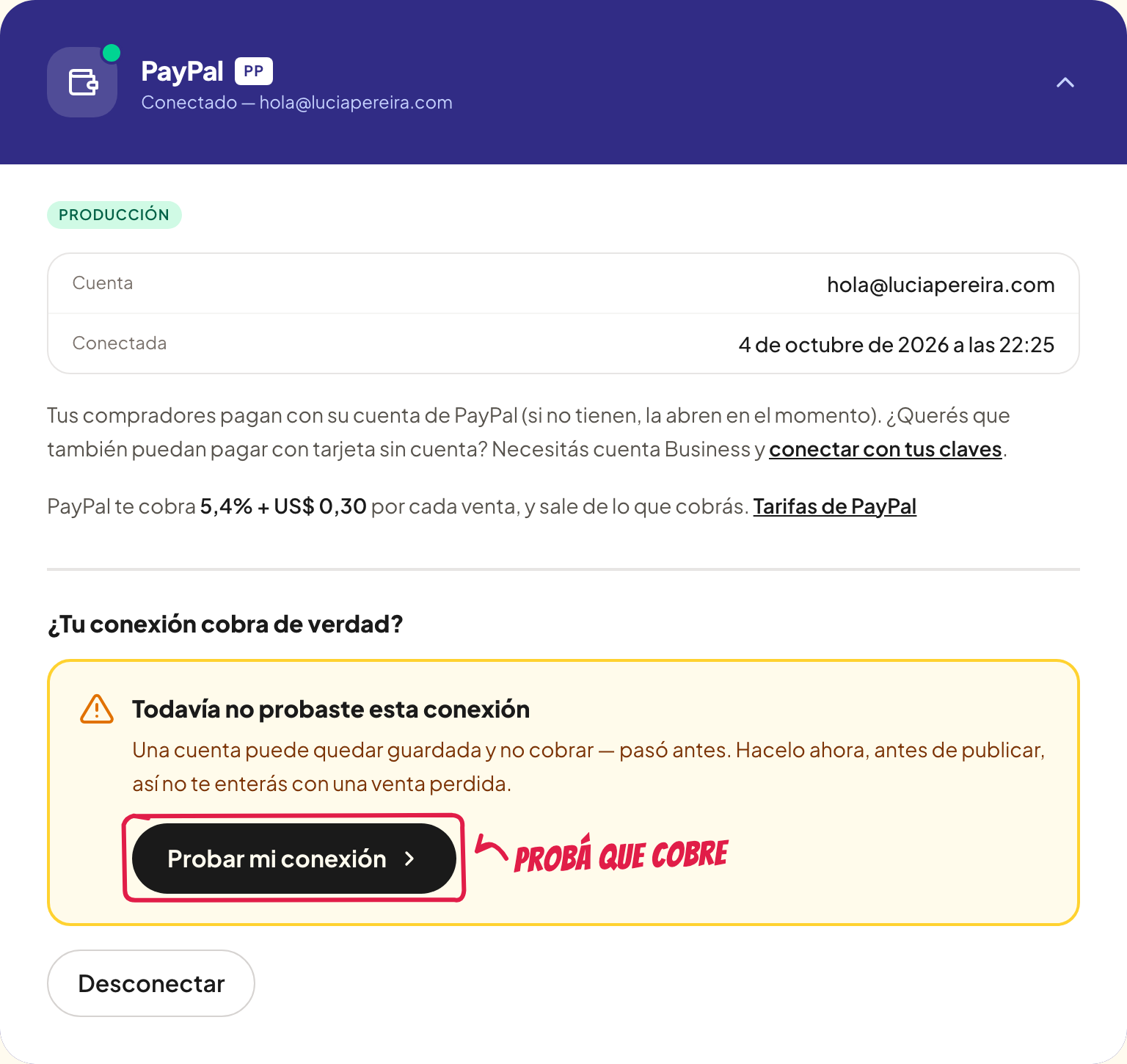
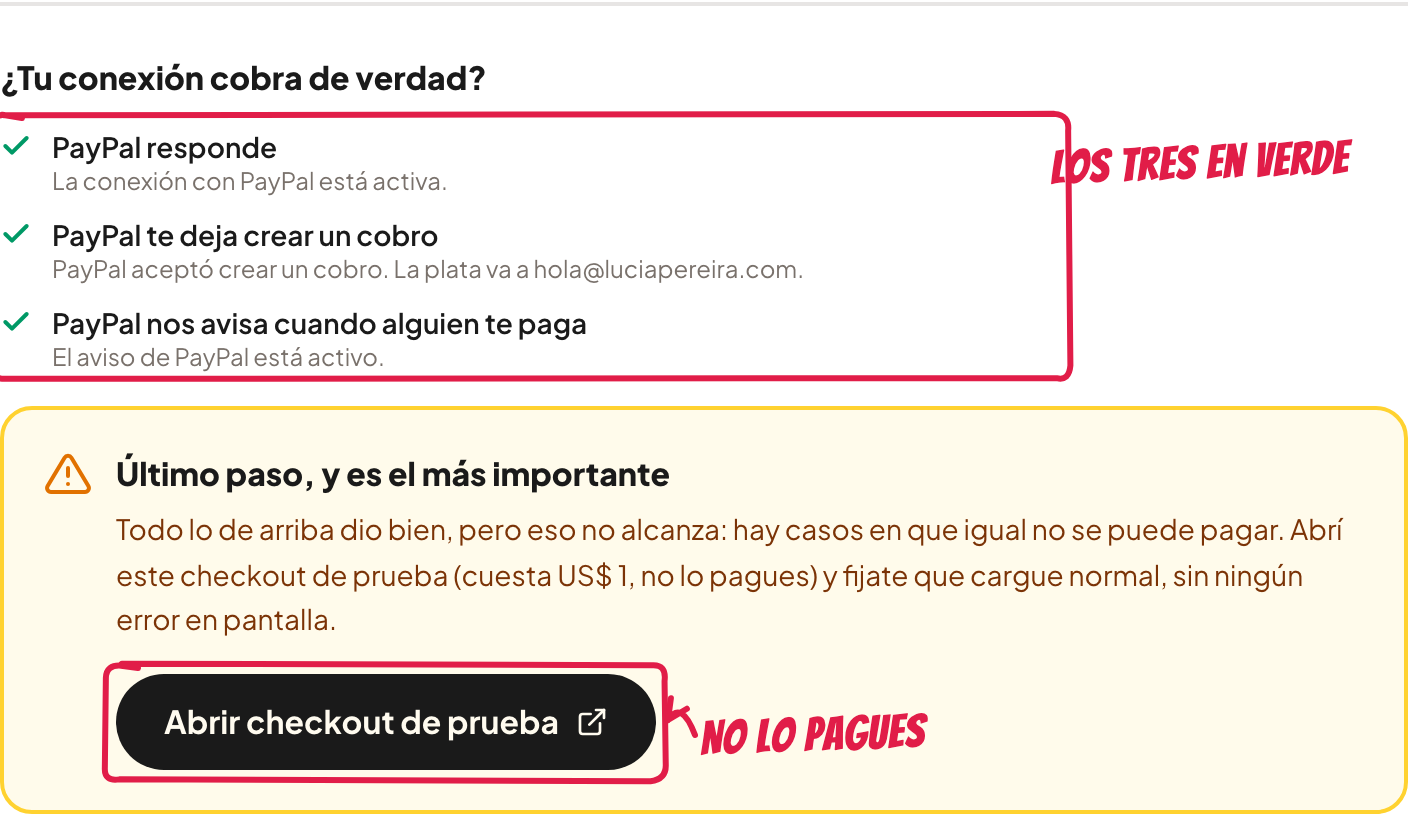
Hacemos tres chequeos:
- PayPal responde.
- PayPal te deja crear un cobro. Creamos uno de prueba de US$ 1 que nadie paga.
- PayPal nos avisa cuando alguien te paga. Sin esto, si un comprador cierra la pestaña justo después de pagar, no le llegaría lo que compró.
Si los tres salen en verde, la conexión queda probada. Además te dejamos un checkout de prueba para abrir y mirar cómo lo ve tu comprador. Es de US$ 1: no lo pagues.
Paso 5: poné el precio en USD de cada producto
Con PayPal conectado, en el formulario de cada producto aparece Precio en USD, con una etiqueta que dice Solo para PayPal. Es lo que paga el comprador que elige PayPal. El precio de arriba, en tu moneda, sigue siendo el de MercadoPago y dLocal.
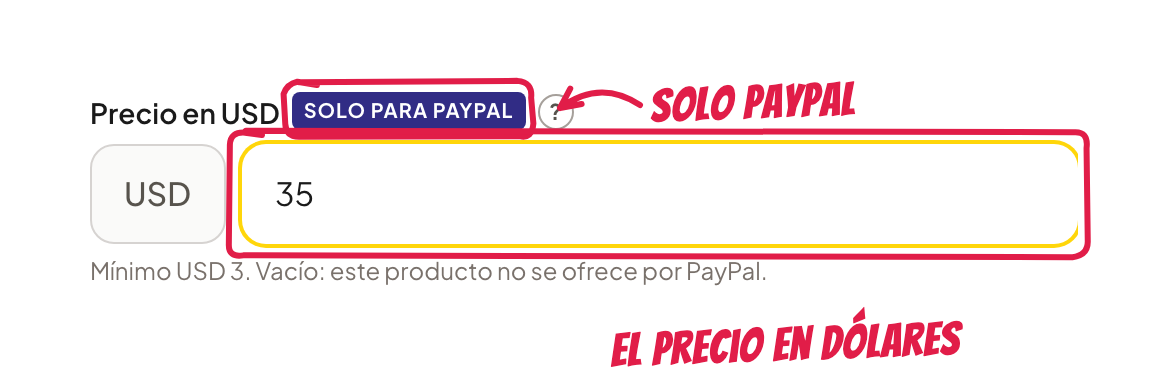
- El mínimo es US$ 3, igual que el resto de los productos.
- Sin precio en USD, el producto no se ofrece por PayPal. Si PayPal es tu único medio de cobro, no vas a poder publicarlo hasta ponerlo.
- Si tu tienda ya cobra en dólares, el campo no aparece: PayPal cobra el precio de siempre.
- Los cupones descuentan de este precio en dólares.
- Por ahora PayPal no cobra el extra del checkout ni el cafecito: esos productos siguen por los otros medios.
Aceptá los pagos en dólares
Tus compradores te pagan en dólares. Si tu cuenta PayPal no tiene saldo en dólares y no le dijiste qué hacer, PayPal deja cada venta pendiente hasta que la aceptes a mano.
Para que entren solas, en tu PayPal entrá a las preferencias de pagos y elegí aceptar los pagos en otras monedas y convertirlos. PayPal cobra una comisión por convertir: la ves en tu cuenta.
Cómo paga tu comprador
En la ficha de tu producto y en el checkout aparece Pagar con PayPal, con el precio en dólares. El comprador aprueba el pago en PayPal y vuelve a tu tienda con su compra lista.
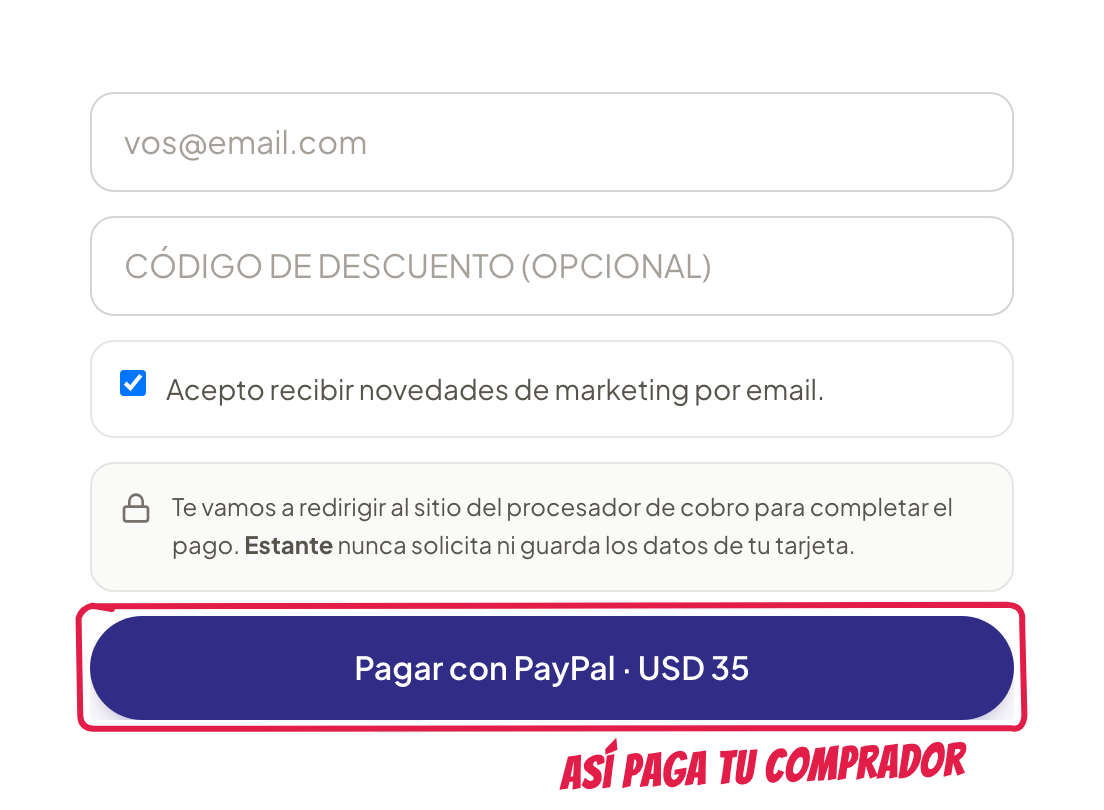
Tu comprador paga con su cuenta de PayPal. Si no tiene, la abre ahí mismo en un par de pasos. PayPal solo deja pagar con tarjeta sin cuenta a los vendedores con cuenta Business conectada con sus claves (ver abajo).
Si el comprador aprueba el pago y cierra la pestaña antes de volver, igual se cobra: PayPal nos avisa y lo completamos nosotros.
Cuánto cobra PayPal y cuándo te llega la plata
La plata va directo a tu cuenta de PayPal. PayPal se queda con su comisión de cada venta: en Uruguay, Argentina, Chile y Perú es 5,40% + US$ 0,30 (en una venta de US$ 25 te quedan US$ 23,35). En México es 3,95% + US$ 0,30, más 0,50% si el comprador está fuera de México. La tenés en Pagos, en la tarjeta de PayPal, con el link a la tarifa oficial de tu país.
Para ver cuánto te llega al banco después de pasar los dólares a tu moneda, usá la calculadora de PayPal.
Después de eso, pasar los dólares a tu banco es cosa tuya y de PayPal: depende de tus preferencias y de los tiempos de tu banco.
Reembolsos y pagos revertidos
Los reembolsos los hacés vos, desde tu cuenta de PayPal, igual que con MercadoPago. Si reembolsás todo el pago, Estante lo pasa a Reembolsado en tus ventas y a tu comprador se le corta el acceso (y se libera el lugar si era un taller o una sesión). Un reembolso parcial no le quita la compra.
Lo mismo pasa si PayPal revierte un pago por un reclamo del comprador.
¿Tenés cuenta Business? Conectá con tus claves
Si tu cuenta es Business podés conectarla de otra forma: con las claves de una app tuya de PayPal Developer. Lleva unos 10 minutos y suma dos cosas:
- Tus compradores pueden pagar con tarjeta sin tener cuenta PayPal.
- Podés cobrar suscripciones por PayPal: cada plan lleva su precio en USD. Mirá cómo vender una suscripción.
En la tarjeta de PayPal tocá Conectá con tus claves. La pantalla te guía paso a paso: crear la app en PayPal Developer, copiar el Client ID y el Secret y pegarlos en Estante.
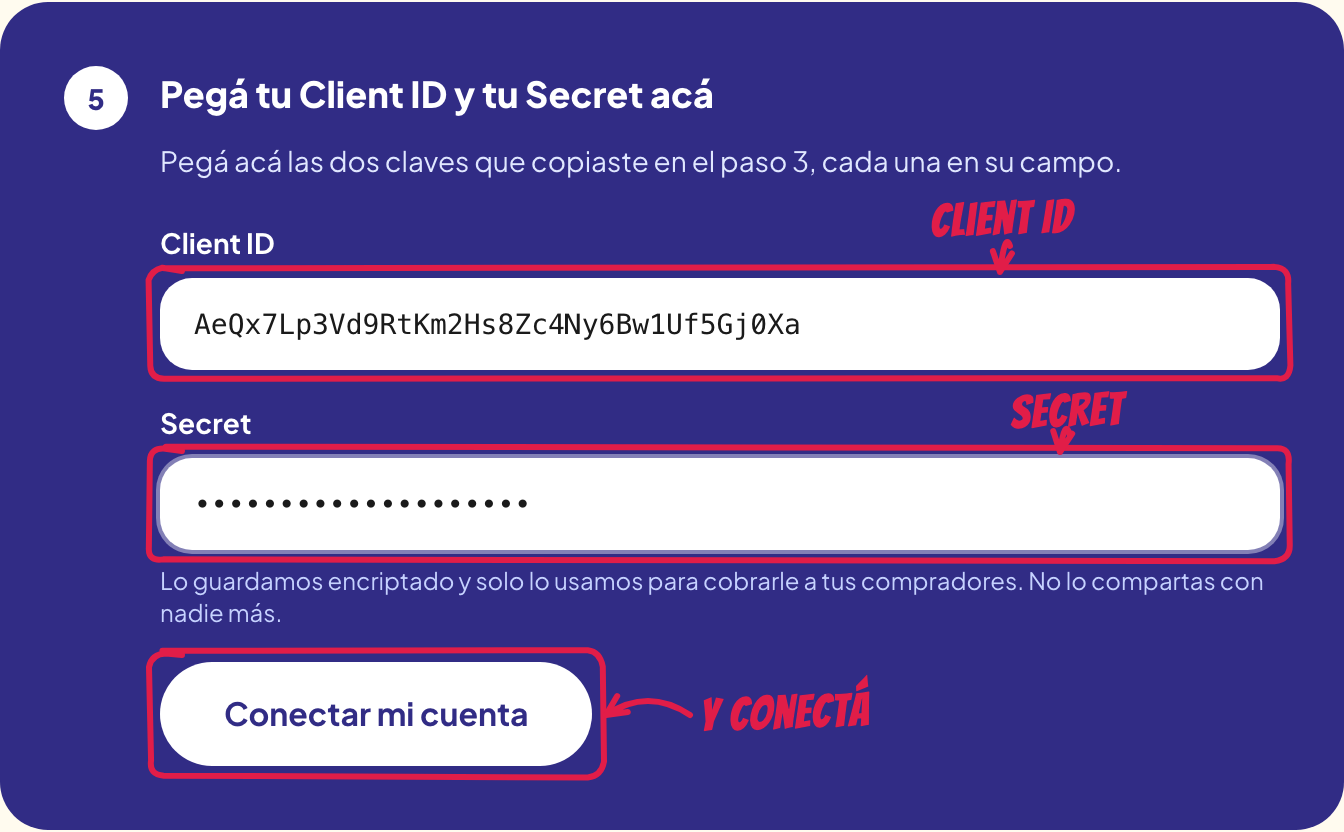
El Secret lo guardamos encriptado y solo lo usamos para cobrarle a tus compradores.
Si algo sale mal
- Volviste de PayPal y dice “No se conectó PayPal”: cancelaste en PayPal o la pantalla quedó abierta mucho rato. Tocá Conectar con PayPal de nuevo.
- “PayPal te deja crear un cobro” en rojo: revisá en PayPal que tu cuenta esté confirmada y pueda recibir pagos.
- “PayPal nos avisa…” en rojo: es de nuestro lado, no de tu cuenta. Escribinos y lo resolvemos.
- Una venta queda “Pendiente”: PayPal a veces revisa un pago antes de acreditarlo. Cuando lo confirma, la venta pasa a pagada sola y el comprador recibe su producto.
- El pago entra “pendiente” en tu PayPal: tu cuenta no tiene saldo en dólares y no está aceptando pagos en otras monedas. Revisá Aceptá los pagos en dólares, más arriba.
- Conectaste con tus claves y dice “Esas credenciales son de PRUEBA (Sandbox)”: copiaste las claves del modo de prueba. Copiá las de tu app Live, la que dice “Live PayPal account”.
¿Cómo lo desconecto?
En Pagos, en la tarjeta de PayPal, tocá Desconectar. Si es tu único medio de cobro y tenés la tienda publicada, primero tenés que conectar otro o despublicar, para que nadie quede sin poder pagarte. También podés quitarle el permiso a Estante desde tu PayPal, en Seguridad → Pagos y apps conectadas.
¿No encontraste lo que buscabas?
Escribinos desde Soporte y te respondemos.