Cómo vender una suscripción
Actualizado el 29/09/2026
Una suscripción es un cobro que se repite: tu comprador paga cada mes (o cada semana, o cada año) y mientras esté al día tiene acceso a lo que le das. Sirve para un club, una membresía, una comunidad, clases en vivo o contenido nuevo cada mes.
Estante hace el cobro y lo repite solo, avisa cuando una tarjeta rebota y te muestra a tus suscriptores. Lo que le das lo armás vos: una página con tus novedades, un link al grupo de WhatsApp, un archivo. Nosotros no creamos grupos ni dejamos entrar a nadie a una comunidad.
En esta guía armamos una de punta a punta con el ejemplo de Martina, que vende un club de recetas por ARS 450 al mes.
Paso 1: creá el producto
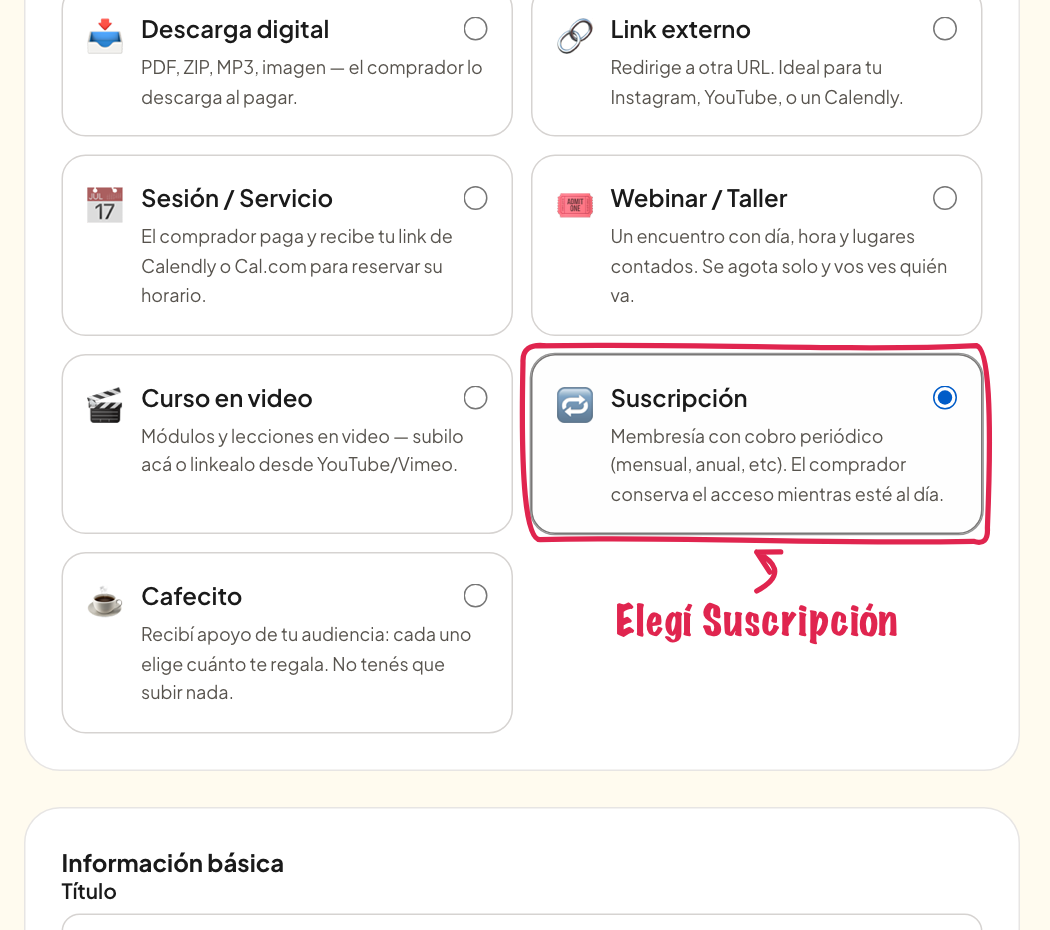
En tu panel entrá a Productos, tocá Nuevo producto y elegí Suscripción.
Paso 2: nombre y descripción
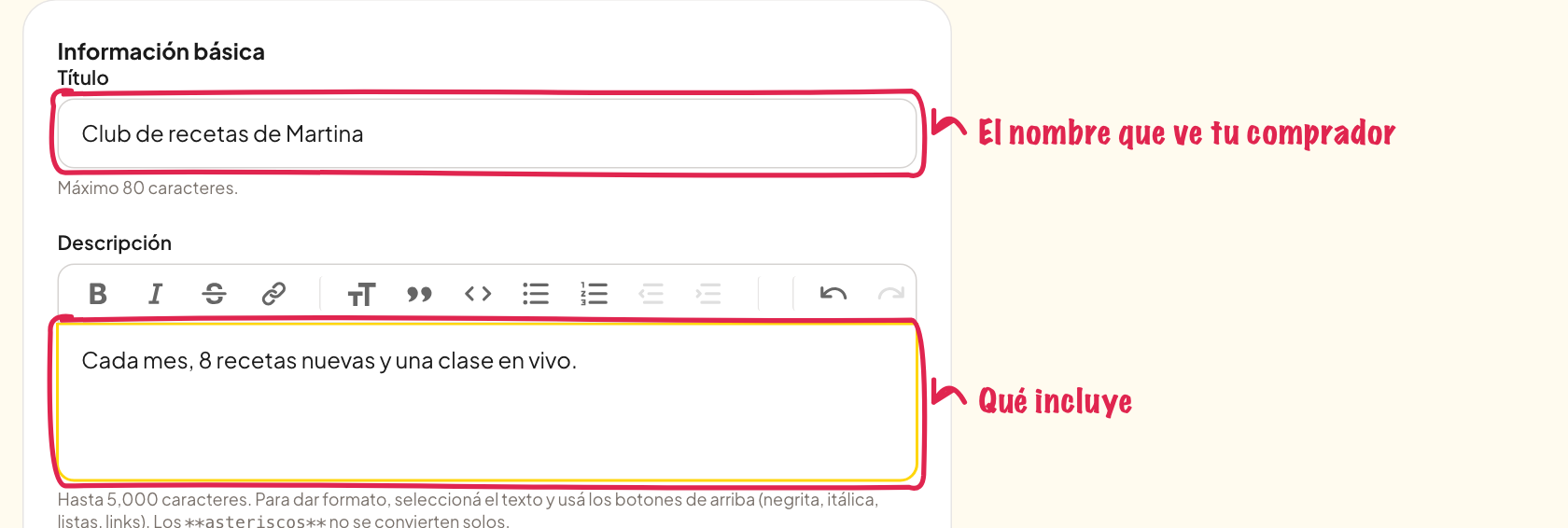
- Título: el nombre que ve tu comprador.
- Descripción: qué incluye y cada cuánto. Por ejemplo, “Cada mes, 8 recetas nuevas y una clase en vivo”.
Más abajo podés subir una imagen de portada, que es opcional.
Paso 3: los planes
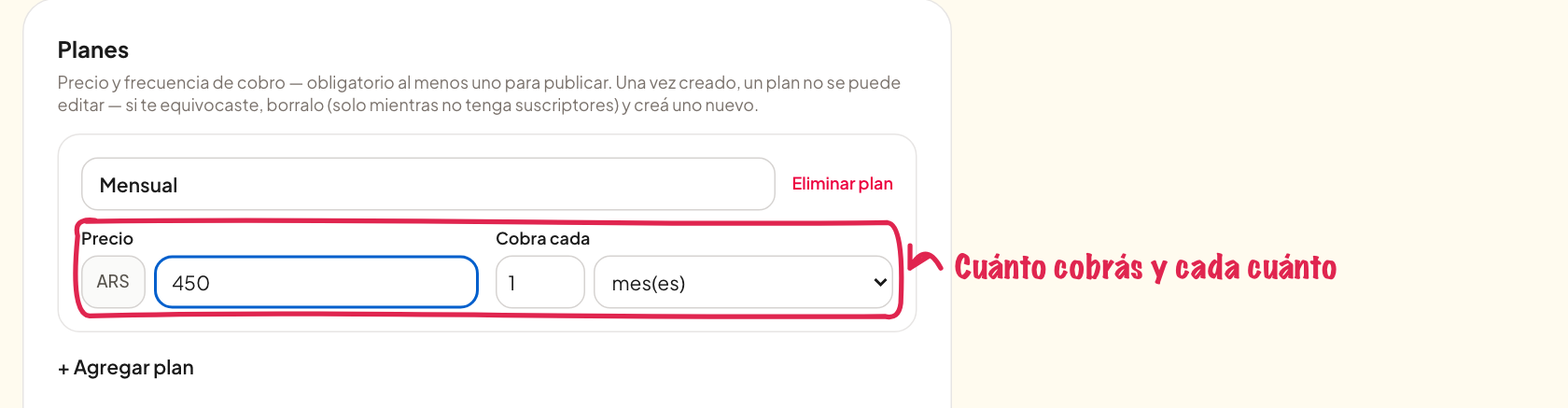
Un plan es un precio con su frecuencia. Tocá + Agregar plan y completá:
- El nombre, por ejemplo “Mensual”.
- El precio. La moneda es la de tu país, en Ajustes.
- Cobra cada: un número y una unidad (día, semana, mes o año). Para cobrar cada 3 meses, elegí 3 y “mes(es)”.
Podés tener varios planes, por ejemplo uno mensual y uno anual más barato: tu comprador elige cuál.
Ojo: una vez creado, un plan no se puede editar, porque el cobro ya quedó armado con ese precio. Si te equivocaste, borralo y creá uno nuevo. Solo se puede borrar mientras no tenga suscriptores.
Paso 4: la página de tus suscriptores
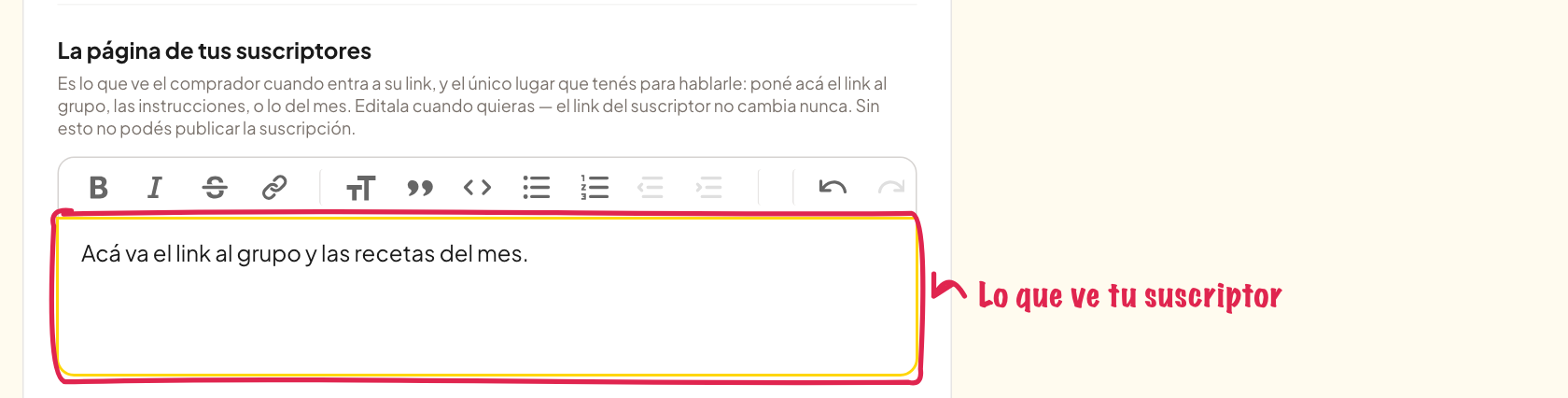
Es lo que ve tu comprador cuando entra a su link, y el único lugar que tenés para hablarle: poné el link al grupo, las instrucciones o lo de este mes. La podés editar cuando quieras y el link del suscriptor no cambia nunca. Sin esto no podés publicar la suscripción.
Cuando subas algo nuevo, entrá al producto y tocá Avisar a mis suscriptores para mandarles un mail.
Paso 5: preguntas y link fijo (opcional)
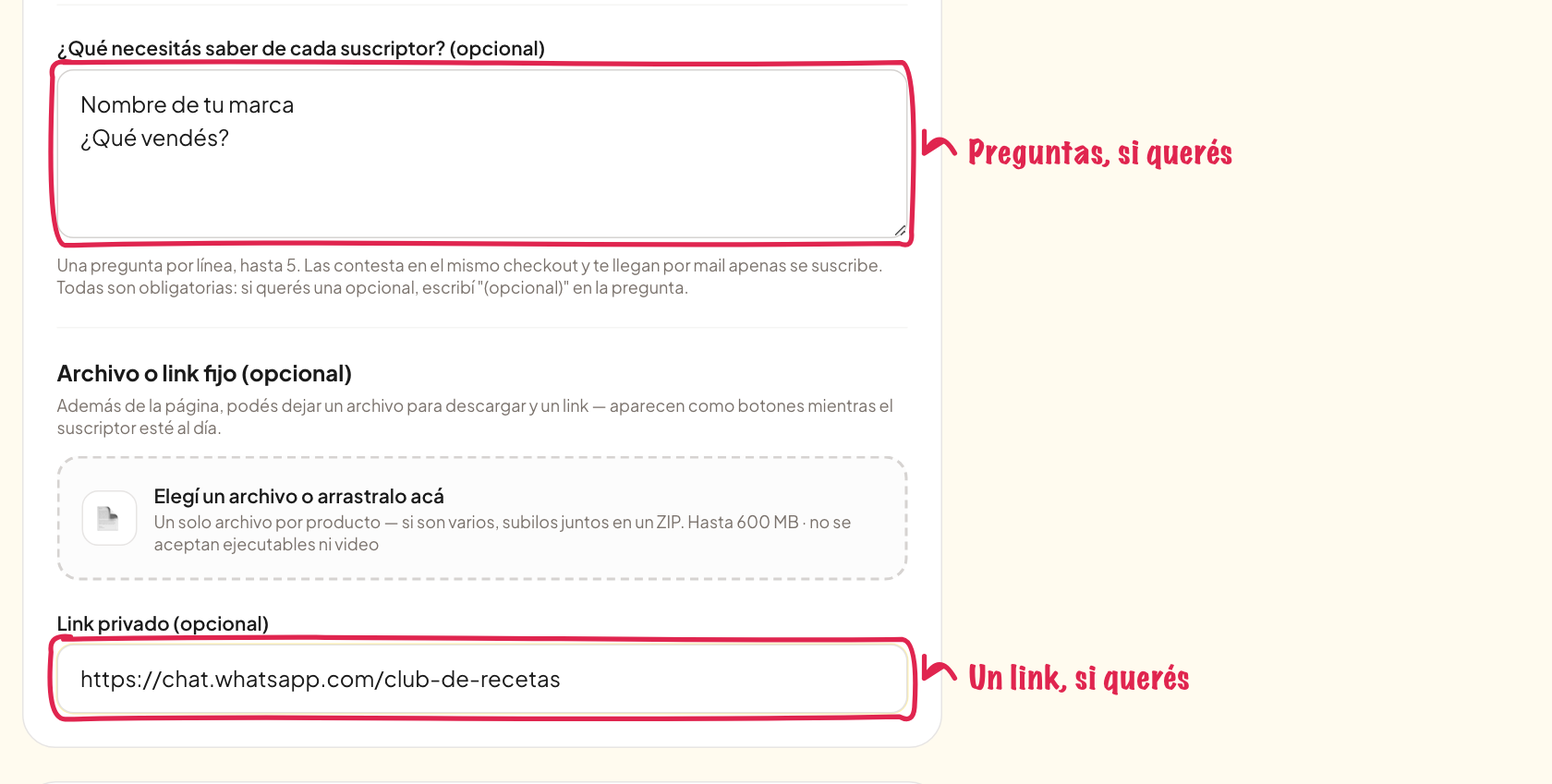
Podés hacerle hasta 5 preguntas a cada suscriptor: las contesta en el mismo checkout y te llegan por mail apenas se suscribe. Escribí una por línea. Todas son obligatorias; si querés una opcional, escribí “(opcional)” en la pregunta.
También podés dejar un archivo o un link privado que se muestran como botones mientras el suscriptor esté al día.
Paso 6: publicá
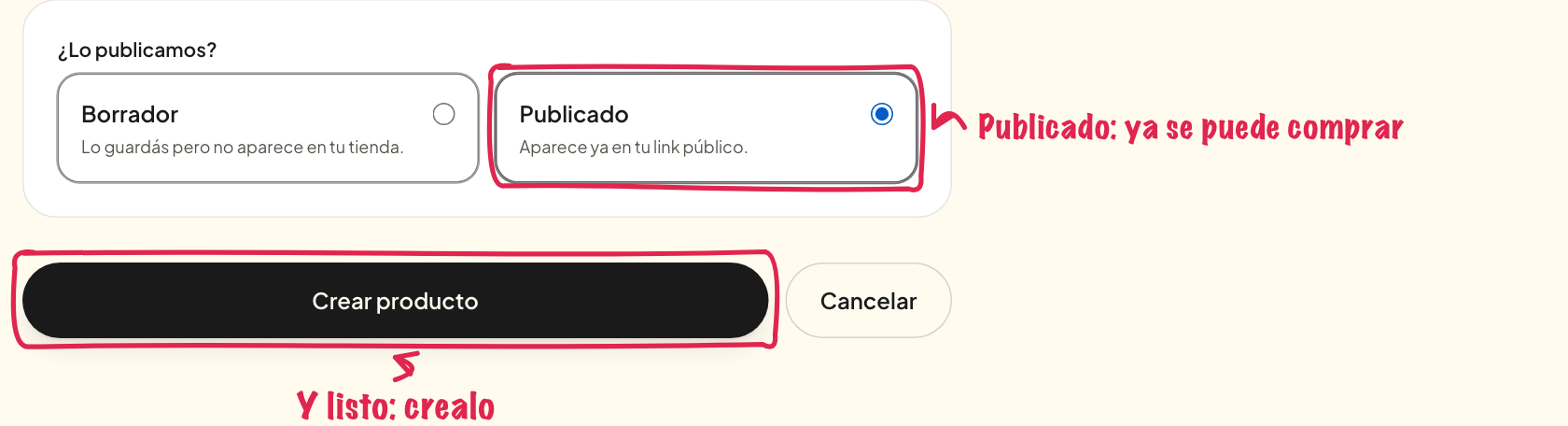
Elegí Publicado para que aparezca ya en tu tienda (o Borrador si todavía no está listo) y tocá Crear producto. Para cobrar necesitás tener conectada una forma de cobro.
Así lo ve tu comprador
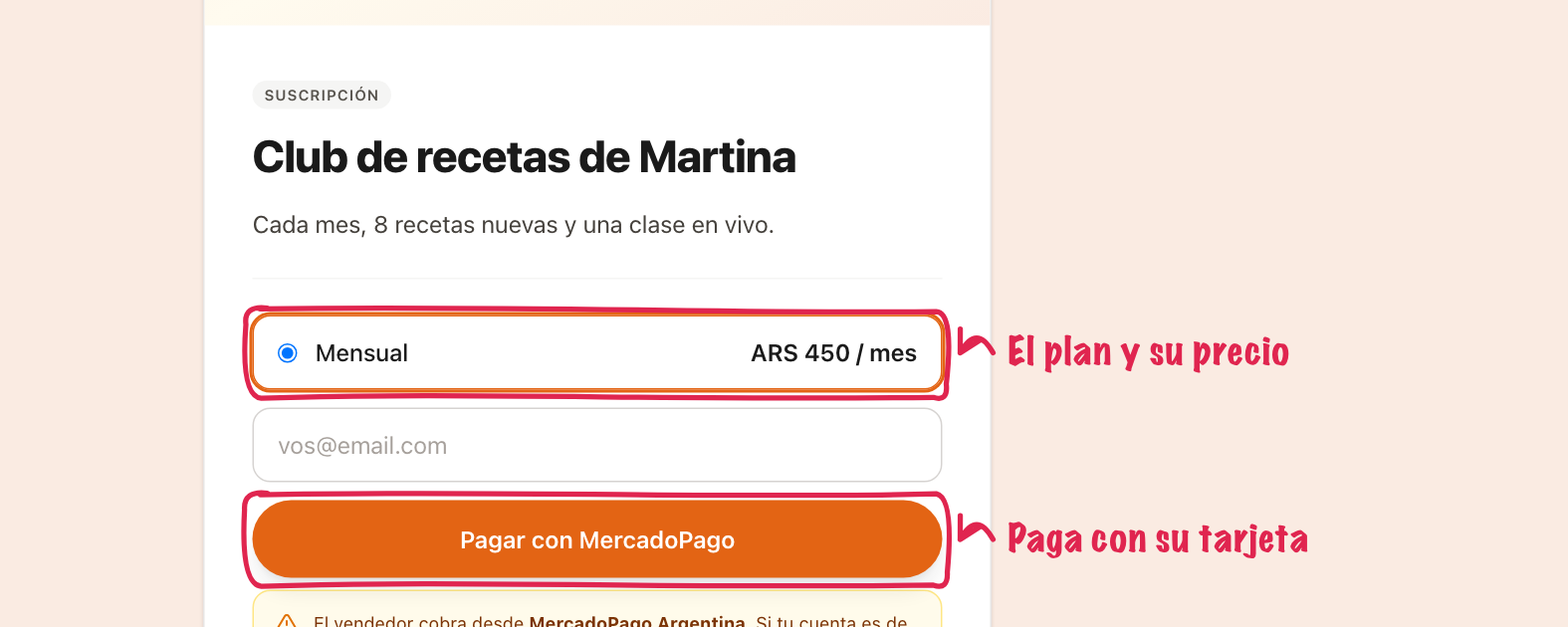
En tu tienda, tu comprador ve el título, tu descripción y los planes con su precio (“ARS 450 / mes”). Elige el plan, deja su email y paga.
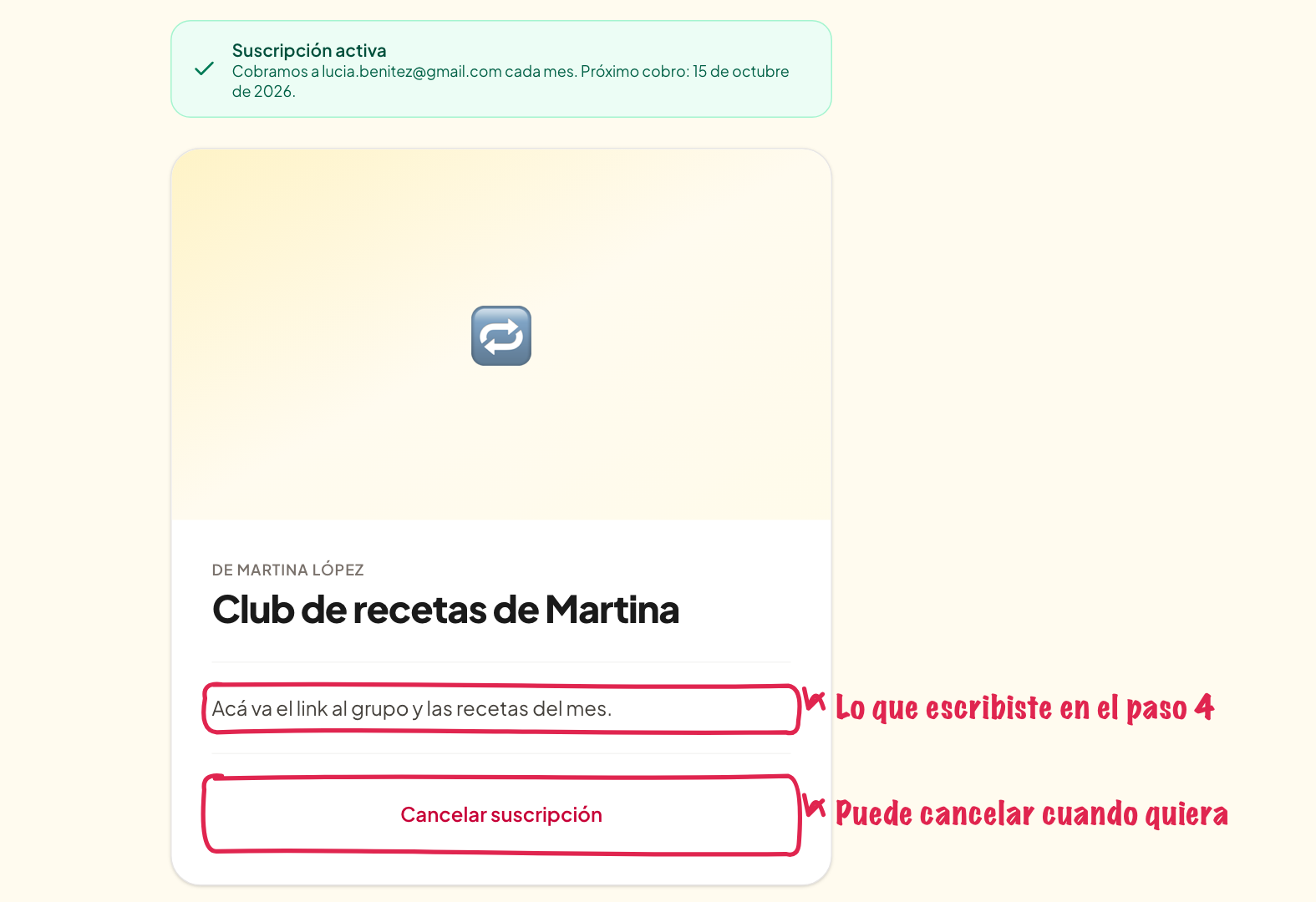
Apenas paga le llega un mail con su link personal, y ahí ve lo que escribiste en el paso 4, mientras esté al día. Desde ese mismo link puede cancelar cuando quiera.
Cobrar también con PayPal
Si tenés PayPal conectado, tus compradores del exterior pueden suscribirse con PayPal. La plata de cada cobro va directo a tu cuenta de PayPal.
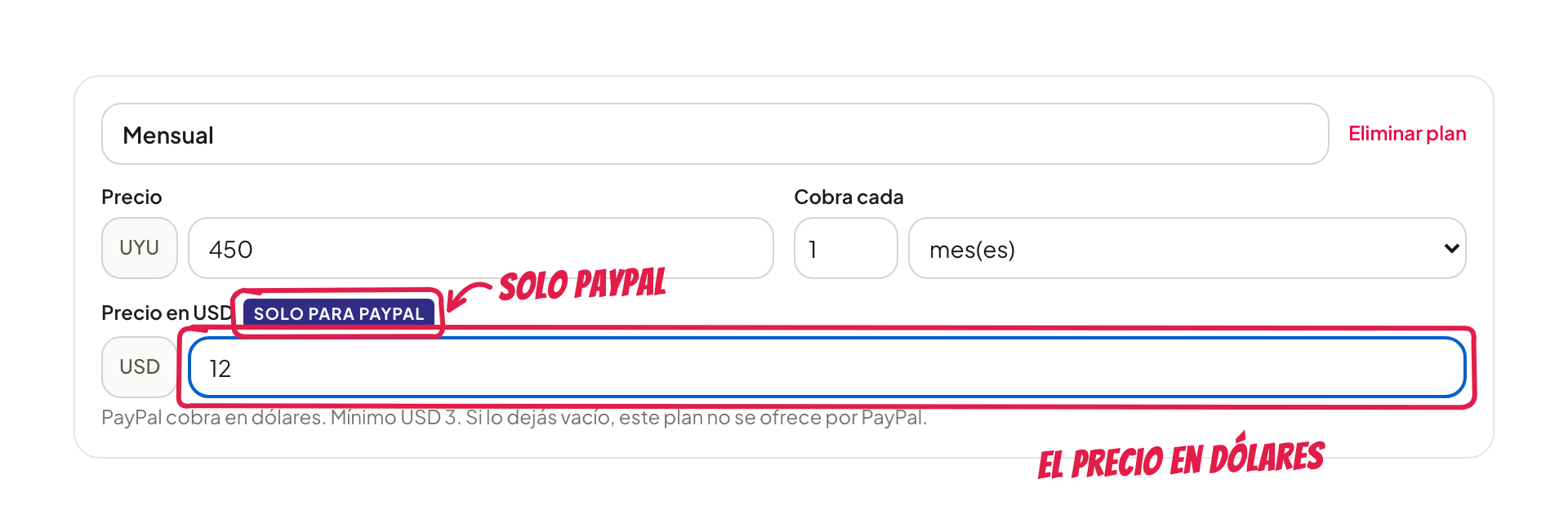
1. Poné el precio en dólares de cada plan. En cada plan aparece Precio en USD, con la etiqueta Solo para PayPal: PayPal cobra en dólares. El mínimo es US$ 3. Si lo dejás vacío, ese plan no se ofrece por PayPal.
- Si PayPal es tu único medio de cobro, para publicar necesitás al menos un plan con precio en USD.
- PayPal solo acepta ciclos de hasta 365 días, 52 semanas, 12 meses o 1 año. Un plan más largo (por ejemplo, cada 2 años) no se ofrece por PayPal.
- Si tu tienda ya cobra en dólares, el campo no aparece: PayPal cobra el precio de siempre.
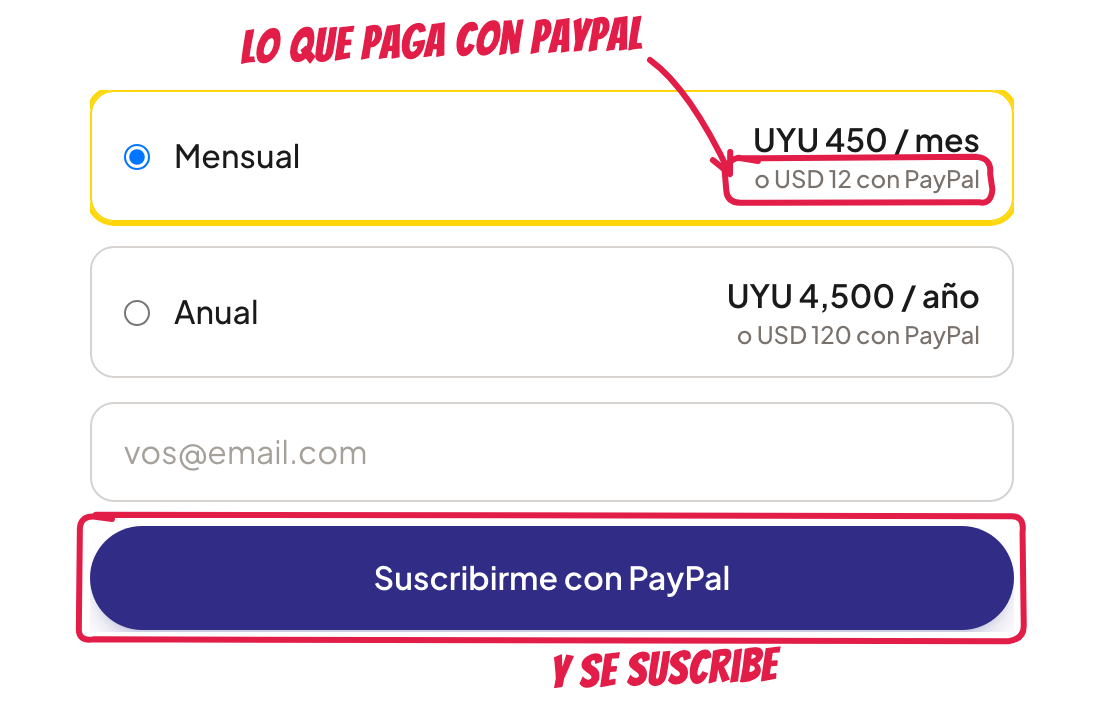
2. Así se suscribe tu comprador. En la ficha, cada plan dice cuánto son los dólares (“o USD 12 con PayPal”). Elige el plan, deja su email y toca Suscribirme con PayPal. Aprueba en PayPal y la primera cuota se cobra en ese momento. En unos segundos su suscripción queda activa y le llega el acceso.
3. Las renovaciones son solas. PayPal cobra cada período y le avisa a Estante. Si un cobro rebota, PayPal reintenta (cada 5 días, hasta 2 veces por ciclo) y avisamos al comprador y a vos. Después de 3 cobros rechazados seguidos la suscripción se cancela.
4. Cancelar y reembolsar. Tu comprador puede cancelar desde su link y lo damos de baja también en PayPal, así no le siguen cobrando. Los reembolsos los hacés vos desde tu cuenta de PayPal: si reembolsás un cobro completo, en Estante figura como Reembolsado y a ese suscriptor se le corta el acceso en el momento.
Lo que tenés que saber - La comisión de PayPal la pagás vos y sale de cada cobro: en Uruguay, Argentina, Chile y Perú es 5,40% + US$ 0,30 por cobro. En cuotas chicas el fijo pesa más, así que conviene no poner planes muy baratos. - Como con los otros medios, un plan que ya cobra no se puede editar: el precio en USD y la frecuencia quedan fijos. Para cambiarlos, borrá el plan y creá uno nuevo; sus suscriptores van a tener que suscribirse otra vez. - Un comprador puede pagar con tarjeta sin cuenta de PayPal solo si PayPal se lo ofrece: no depende de nosotros.
Después de vender
Mirá quién se suscribió, cuándo se le cobra y cómo cancelar una suscripción en cómo ver tus suscriptores y cancelar una suscripción.
Ideas para una suscripción
- Club de recetas, de yoga o de lectura: contenido nuevo cada mes.
- Comunidad: un grupo de WhatsApp o Discord al que solo entran los que pagan.
- Clases en vivo: una clase por Zoom cada semana.
- Acompañamiento: un mensaje o una revisión mensual de lo que hace tu cliente.
¿No encontraste lo que buscabas?
Escribinos desde Soporte y te respondemos.