
Cómo personalizar tu tienda
Actualizado el 06/10/2026
Tu tienda es lo primero que ve quien entra desde tu link. Con una foto, tu color y una línea que diga qué vendés, se reconoce que es tuya y no una página genérica.
Todo se cambia desde un mismo lugar: en tu panel entrá a Ajustes, en la pestaña General.
Paso 1: tu foto y tu estilo
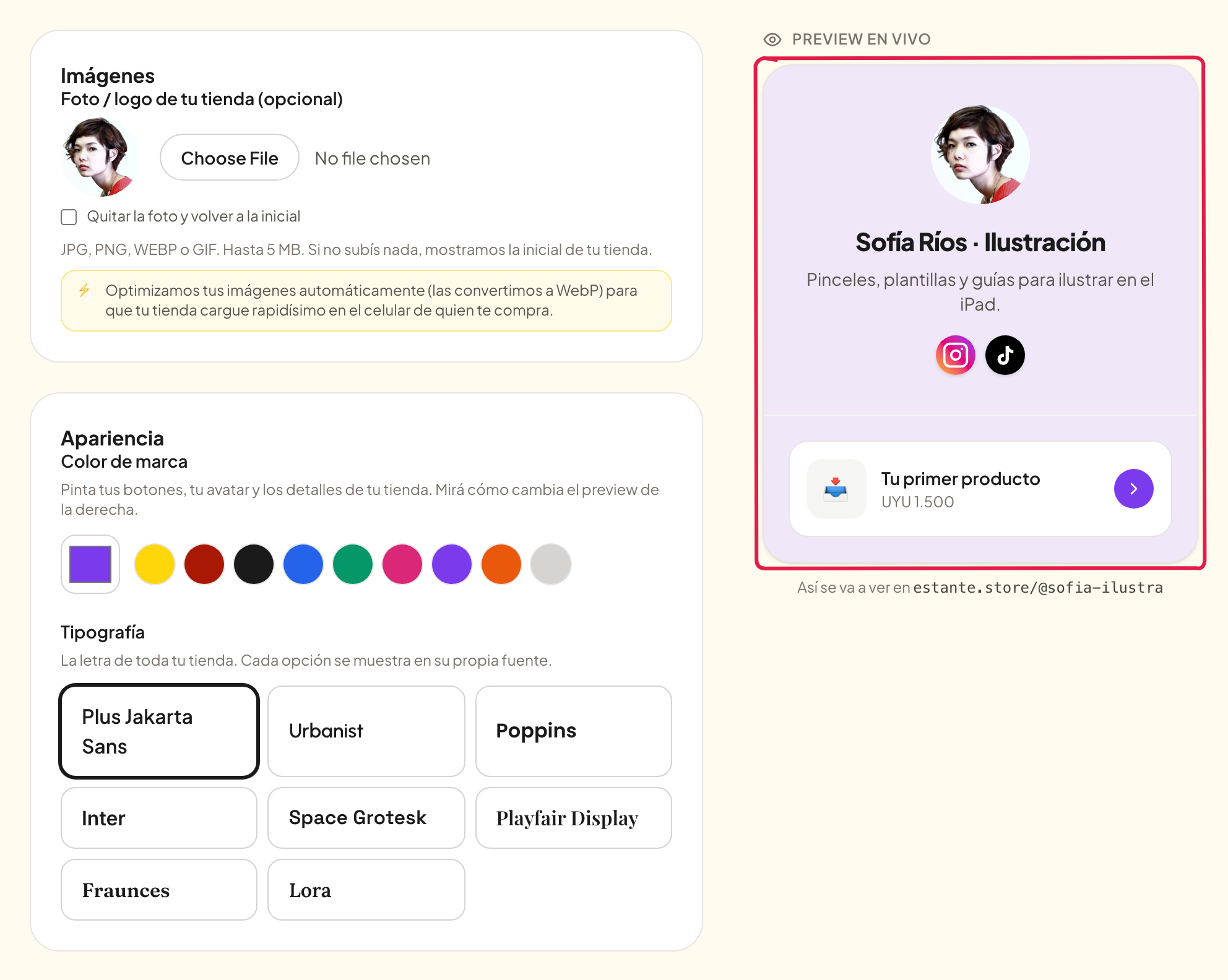
- Foto / logo de tu tienda: tu cara o tu logo. Puede ser JPG, PNG, WEBP o GIF, de hasta 5 MB. Si no subís nada, mostramos la inicial de tu tienda. La pasamos sola a un formato liviano, para que tu tienda cargue rápido en el celular de quien te compra.
- Color de marca: pinta tus botones, tu avatar y los detalles de tu tienda. Elegí uno de los círculos o tocá el cuadrado de la izquierda para elegir el tono exacto de tu marca.
- Tipografía: la letra de toda tu tienda. Cada opción se muestra escrita en su propia fuente.
A la derecha está el Preview en vivo: cambia a medida que tocás, así ves cómo queda antes de guardar.
Paso 2: tu nombre, tu descripción y tu link
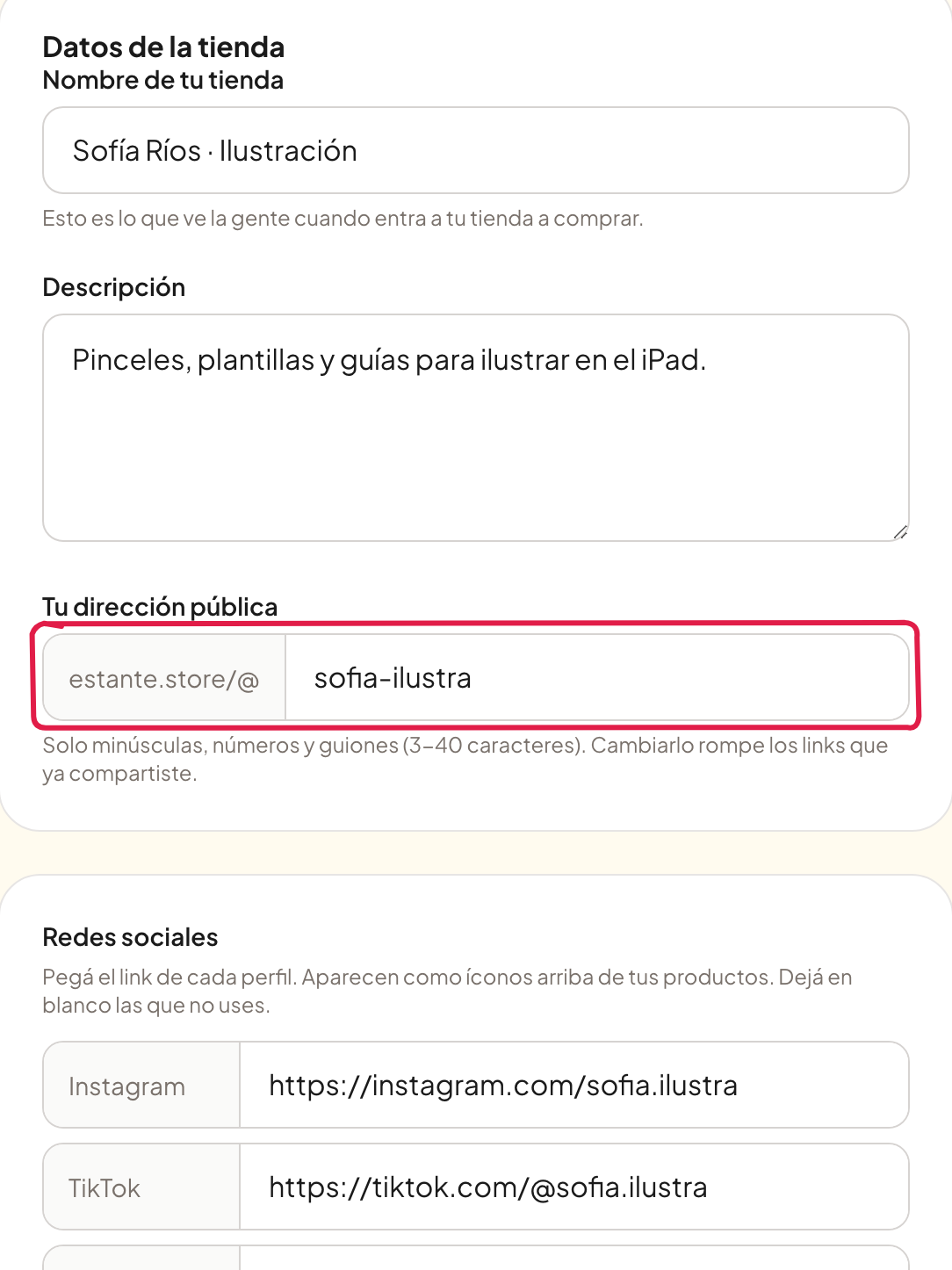
- Nombre de tu tienda: el que ve la gente cuando entra a comprar. Puede ser tu nombre, tu marca o los dos.
- Descripción: contá en una línea qué vendés y para quién.
- Tu dirección pública: el final de tu link,
estante.store/@lo-que-elijas. Solo minúsculas, números y guiones. - Redes sociales: pegá el link de cada perfil y aparecen como íconos arriba de tus productos. Dejá vacías las que no uses.
Ojo con la dirección pública: si la cambiás, el link viejo deja de funcionar. Todo lo que ya compartiste con la dirección anterior (en tu bio, en historias, en mails) va a llevar a una página que no existe. Cambiala solo si recién empezás o si estás dispuesto a actualizar todos tus links.
Paso 3: tu país y tu moneda, y guardá
Abajo de todo elegís el país y la moneda en la que cobran tus productos.
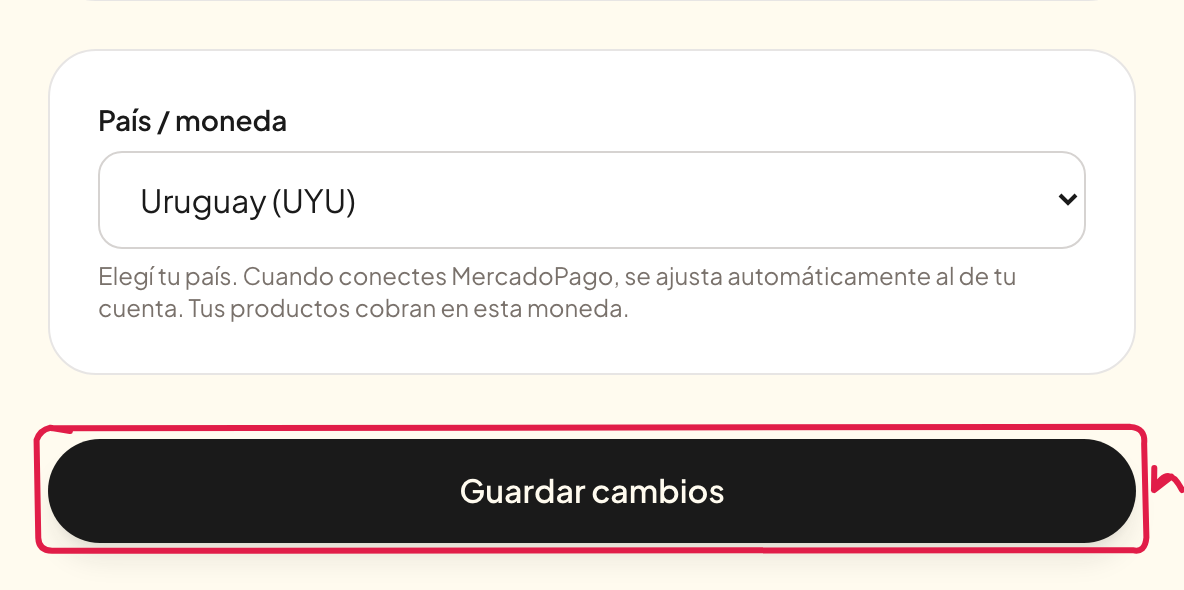
Si tenés Mercado Pago conectado, la moneda queda fija en la de tu cuenta y no se puede cambiar: Mercado Pago solo cobra en la moneda de su país. Más sobre esto.
Al terminar, tocá Guardar cambios. Para ver cómo quedó, tocá Ver mi tienda, arriba a la derecha.
Las otras pestañas de Ajustes
- Disponibilidad: tus horarios para las sesiones 1:1.
- Perfil: tu nombre y tu foto como persona, que es como aparecés en las comunidades. La foto de la tienda se cambia acá, en General.
¿Necesitás ayuda?
Escribinos desde Soporte y te ayudamos. Te responde una persona, no un bot.