Cómo vender una sesión 1:1 con tus propios horarios
Actualizado el 26/09/2026
Una sesión 1:1 es una llamada tuya con una sola persona: una mentoría, una consulta, una clase particular. Cuando la vendés con tus propios horarios, tu comprador elige el día y la hora en un calendario y paga desde ahí. A partir de ese momento Estante se encarga del resto: crea el evento en tu Google Calendar con su sala de Meet y les manda el link a los dos. Vos no tenés que coordinar nada por mail ni pagar un Calendly aparte.
Otra cosa a favor: lo que ya tenés ocupado en tu Google Calendar no se le ofrece a nadie, así que no te pueden reservar encima de otro compromiso.
En esta guía armamos una de punta a punta con el ejemplo de Martina, que da sesiones de coaching de 45 minutos.
Paso 1: conectá tu Google Calendar
En tu panel entrá a Integraciones. En la tarjeta de Google Calendar tocá Conectar y aceptá los permisos que te pide Google: uno para ver cuándo estás ocupado y otro para crear eventos en tu agenda. Si dejás alguno sin tildar, Estante te va a pedir que reconectes, porque sin los dos no puede armar las llamadas.

Cuando termina, la tarjeta muestra tu cuenta de Google con un punto verde.

Si no querés conectar Google, igual podés vender sesiones con tus horarios, pero tenés que usar tu propio link (de Zoom o de Meet) o dar una dirección presencial. Lo único que necesita esta conexión es el Meet automático.
Paso 2: cargá tus horarios
Entrá a Reservas. Esta pantalla se configura una sola vez y después vale para todos tus productos con reservas.
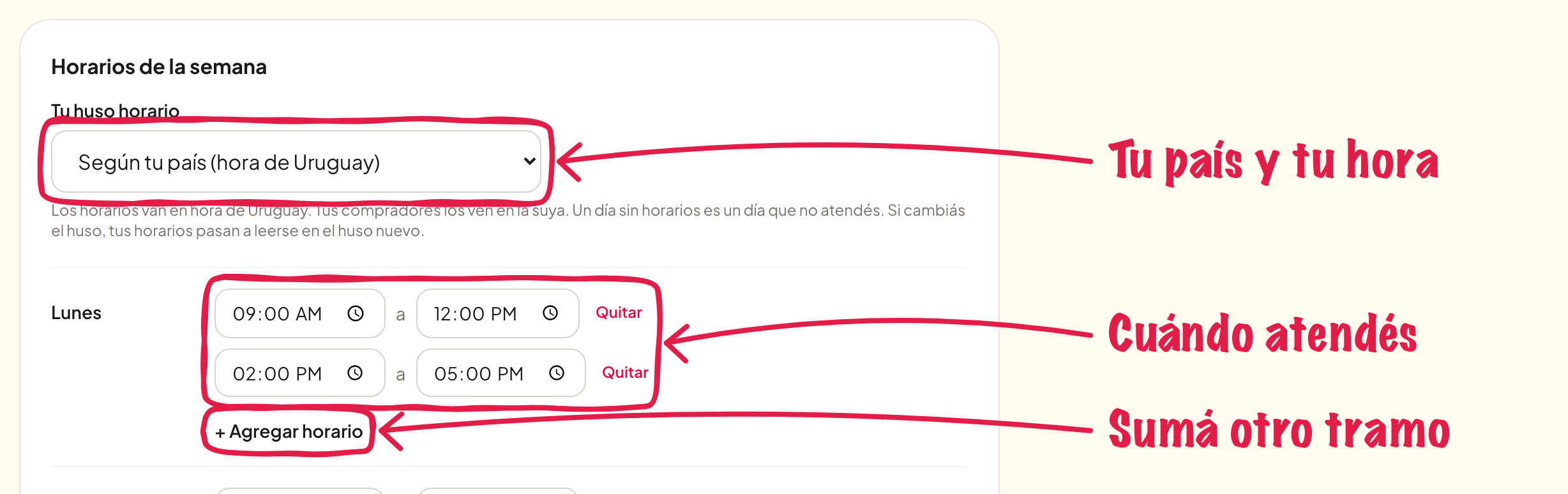
Lo primero es tu huso horario. Viene el de tu país, y es el que ven tus compradores: los horarios siempre se muestran en tu hora, con el país escrito al lado.
Después, en Horarios de la semana, ponés para cada día a qué hora empezás y a qué hora terminás de atender. Si trabajás cortado, por ejemplo de 9 a 12 y de 14 a 17, tocá + Agregar horario para sumar un segundo tramo el mismo día. Un día sin ningún tramo es un día en el que no atendés, y no se ofrece nada.
Más abajo hay dos ajustes que te ordenan la agenda:
- Pausa entre llamadas: es el tiempo que queda libre antes y después de cada llamada. Sirve para que no te reserven una pegada a la otra y tengas un respiro.
- Aviso mínimo para reservar: cuánto antes de la llamada tiene que reservar tu comprador. Si ponés 12 horas, nadie puede reservarte para dentro de cinco minutos.

Por último, en Días bloqueados cargás los feriados, las vacaciones o un turno médico. En esos días no se ofrece ningún horario, aunque tu semana diga que sí atendés.

Cuando termines, tocá Guardar cambios.
Paso 3: creá la sesión
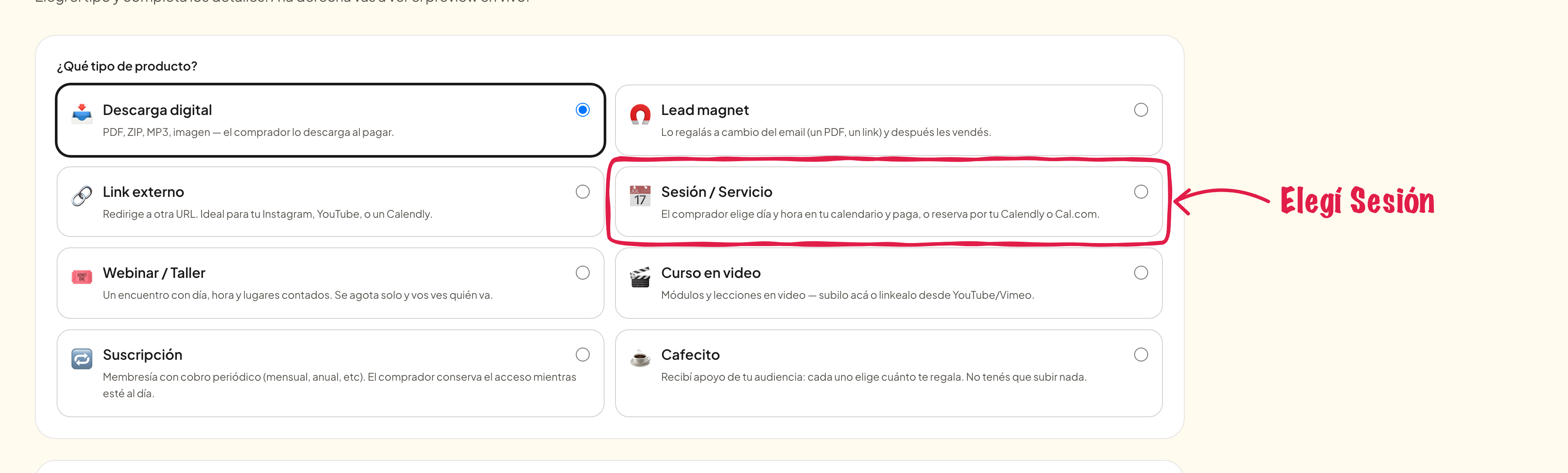
En Productos tocá Nuevo producto y elegí Sesión / Servicio.
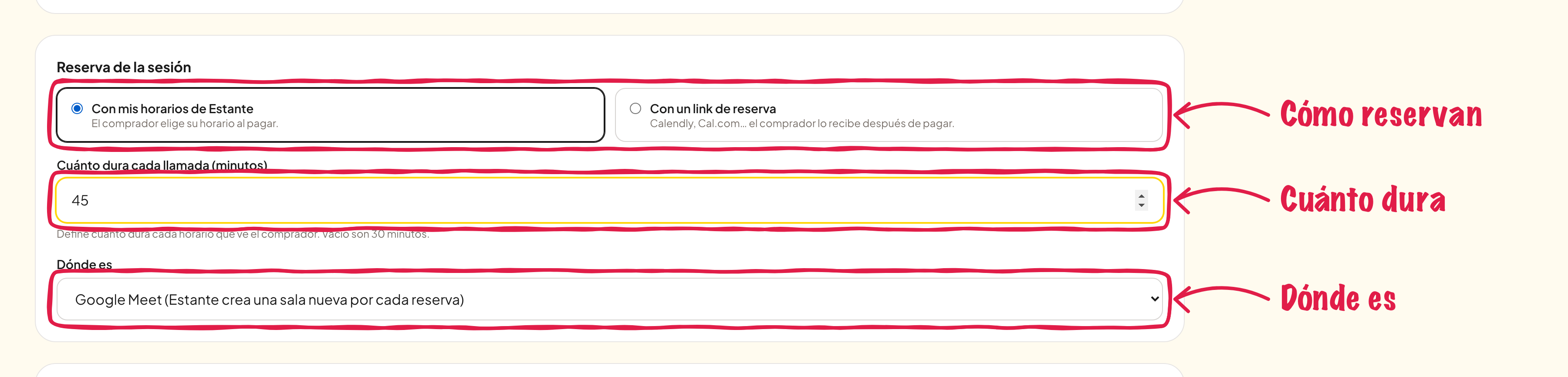
Completá el título, la descripción (contale a tu comprador qué van a trabajar en la llamada) y el precio. Después seguí con el bloque Reserva de la sesión, que tiene tres decisiones:
- Cómo reservan. Elegí Con mis horarios de Estante para que tu comprador use el calendario que armaste. La otra opción, que es usar tu link de Calendly o Cal.com, sigue funcionando igual que siempre. Si todavía no cargaste horarios, la primera opción aparece apagada, con un link que te lleva a cargarlos.
- Cuánto dura cada llamada. Lo ponés en minutos, y de ahí sale el largo de cada horario que ve tu comprador. Si lo dejás vacío, cada llamada dura 30 minutos.
- Dónde es. Acá decidís cómo se conectan:
- Google Meet: Estante crea una sala nueva para cada reserva. Necesita que tengas Google conectado.
- Mi propio link: pegás el link de Zoom, de Meet o del que uses. Es el mismo para todas las reservas.
- Presencial: escribís la dirección donde se van a encontrar.
Elegí Publicado y tocá Crear producto. Para poder publicar necesitás tener horarios cargados, una forma de cobro conectada y, si elegiste Meet, Google conectado. Si te falta algo, el formulario te avisa qué es.
Antes de publicarla te conviene probar cómo le llega todo a un comprador. En Reservas hay un botón, Enviar reserva de prueba, que reserva a tu nombre el próximo horario libre y te manda los mismos mails que recibiría un comprador. Cuando termines de mirar, la borrás y el horario vuelve a quedar libre.
Así la compra tu comprador
En la página de tu producto, tu comprador ve un calendario del mes. Los días en los que no tenés horarios libres aparecen apagados y no se pueden tocar. Elige un día, después una hora, escribe su email y paga.
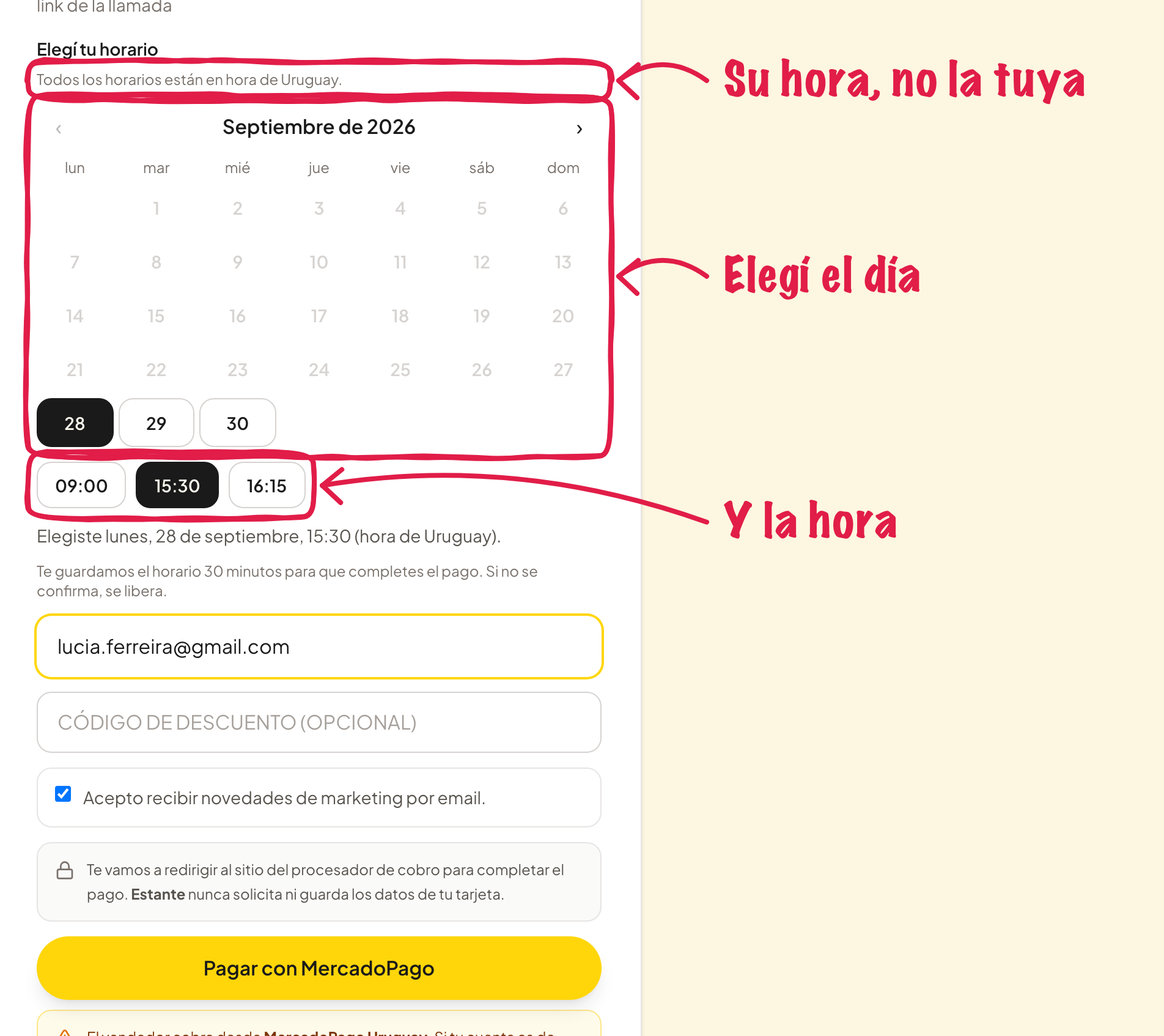
Un detalle importante: los horarios se muestran siempre en tu hora, la de tu tienda, con el país escrito al lado (por ejemplo, “hora de Uruguay”). No se convierten a la hora de quien mira. Si tu comprador está en otro país, ve un aviso para que haga la cuenta antes de elegir.
Desde que toca el botón de pagar, el horario queda reservado para esa persona durante 30 minutos. Eso evita que otra persona elija el mismo horario mientras está completando el pago. Si pasan los 30 minutos y no pagó, el horario se libera solo y vuelve a estar disponible para cualquiera.
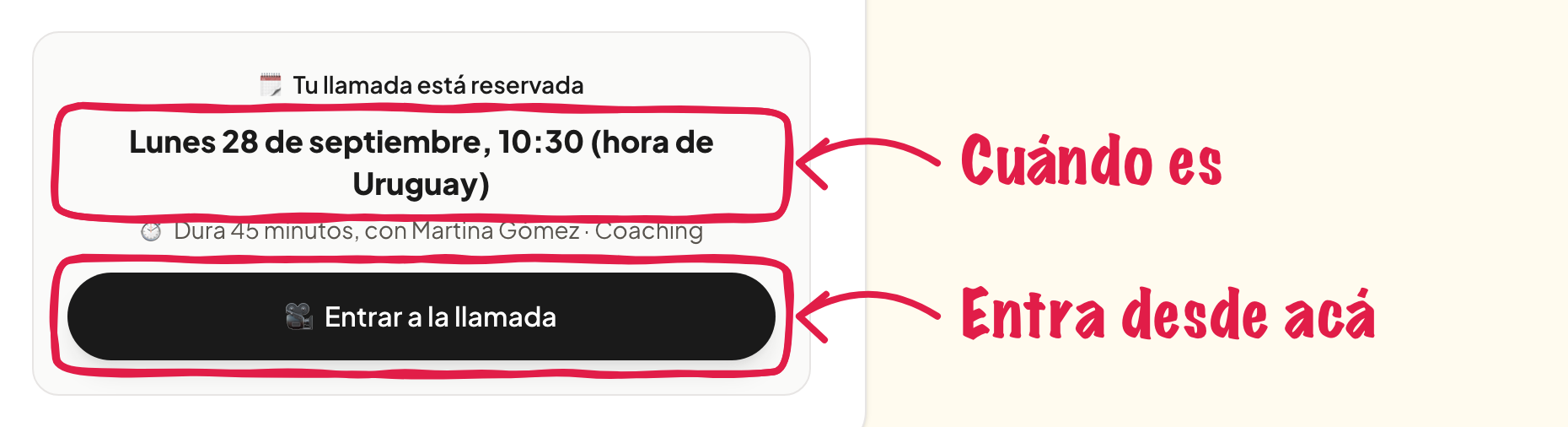
Apenas se acredita el pago, tu comprador llega a su página de compra, donde ve el día y la hora de la llamada y el botón Entrar a la llamada. Cuando usás Meet, el link tarda unos segundos en estar listo, y mientras tanto la página le avisa que lo está creando. Además le llegan dos mails: uno con la confirmación de la compra y otro con los datos de la llamada y el evento adjunto, para que lo sume a su calendario.
Lo que ves vos
Cada reserva pagada te llega como un mail de Nueva llamada y aparece en Próximas llamadas, con el día, la hora, quién reservó y el botón para entrar. En tu Google Calendar queda el evento, con el nombre de la sesión y el del comprador, y en la descripción los datos de la reserva.

Si abrís la venta desde Ventas, ves una tarjeta con la llamada: cuándo es y cómo entra tu comprador, con el link completo por si necesitás copiarlo y mandárselo.

Cuando la llamada ya pasó, tu comprador ve en su página que la llamada ya se hizo y se le invita a dejar su opinión, y en tu venta figura como “Ya se hizo”.
Cosas para tener presentes
- Si Google no logra crear el Meet, la reserva no se pierde. Tu comprador recibe igual la confirmación, aunque sin el link, y a vos te llega un mail para que le mandes uno tuyo antes de la llamada.
- Si alguien paga con un medio lento, como efectivo o transferencia, y el pago se acredita después de los 30 minutos, puede pasar que otra persona ya haya tomado ese horario. Estante nunca agenda dos llamadas al mismo tiempo: en ese caso no confirma la reserva y te avisa por mail. Ahí tenés que escribirle a esa persona para acordar otro horario, o devolverle el pago.
- Por ahora no se puede cancelar ni reprogramar una reserva desde Estante. Si tu comprador no puede asistir, coordinen por mail y borrá el evento de tu Google Calendar a mano.
¿No encontraste lo que buscabas?
Escribinos desde Soporte y te respondemos.