Cómo filtrar tus ventas por estado
Actualizado el 28/09/2026
En Ventas vas viendo todas las compras de tu tienda a medida que entran. Cuando la lista crece, encontrar una venta puntual — la que quedó pendiente, la que falló — se vuelve lento. Para eso está el filtro por estado.
Paso 1: entrá a Ventas
En tu panel andá a Ventas, en el menú de la izquierda.
Paso 2: elegí el estado
Arriba de la tabla vas a ver cuatro filtros: tipo de producto, producto puntual, estado y medio de pago. Tocá el de estado y elegí uno.
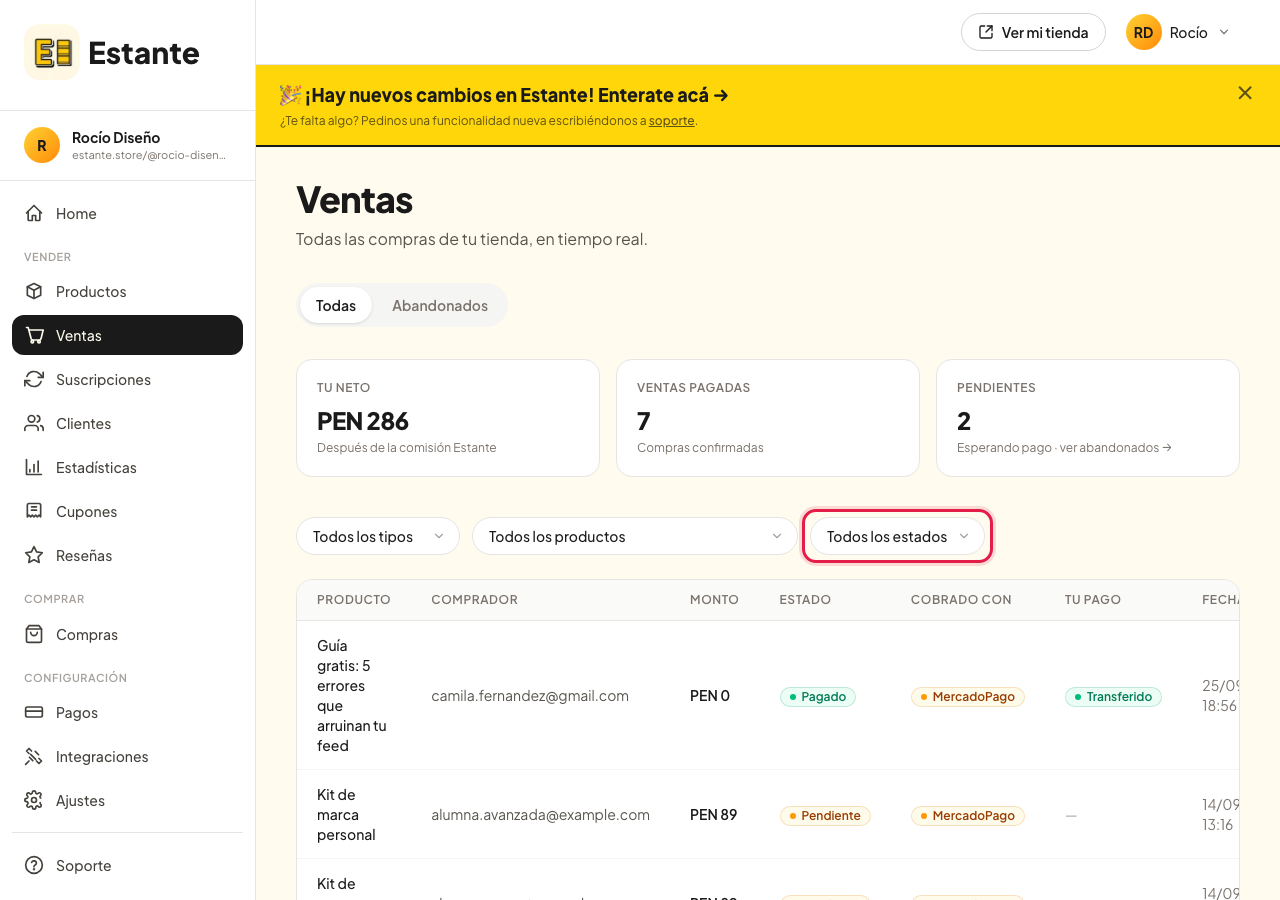
Los estados posibles son:
- Pagado: el comprador pagó y la venta está confirmada.
- Pendiente: todavía está esperando el pago.
- Fallido: el pago se intentó y no salió.
- Cancelado: se canceló antes de completarse.
- Reembolsado: se le devolvió la plata al comprador.
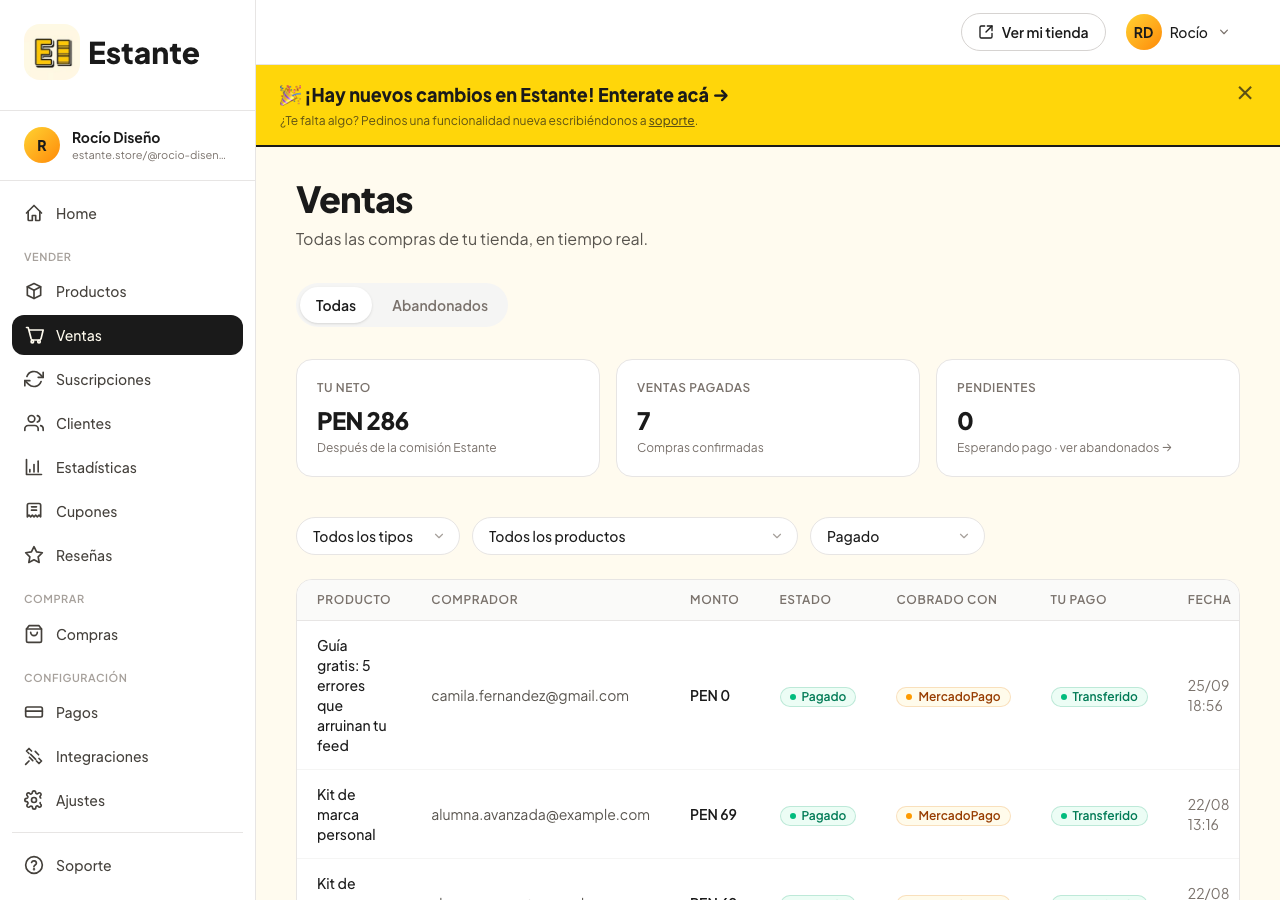
Paso 3: la lista se filtra sola
Apenas elegís un estado, la tabla se actualiza sin recargar la página. Podés combinarlo con los otros filtros — por ejemplo, ver solo las ventas pagadas de un producto puntual.
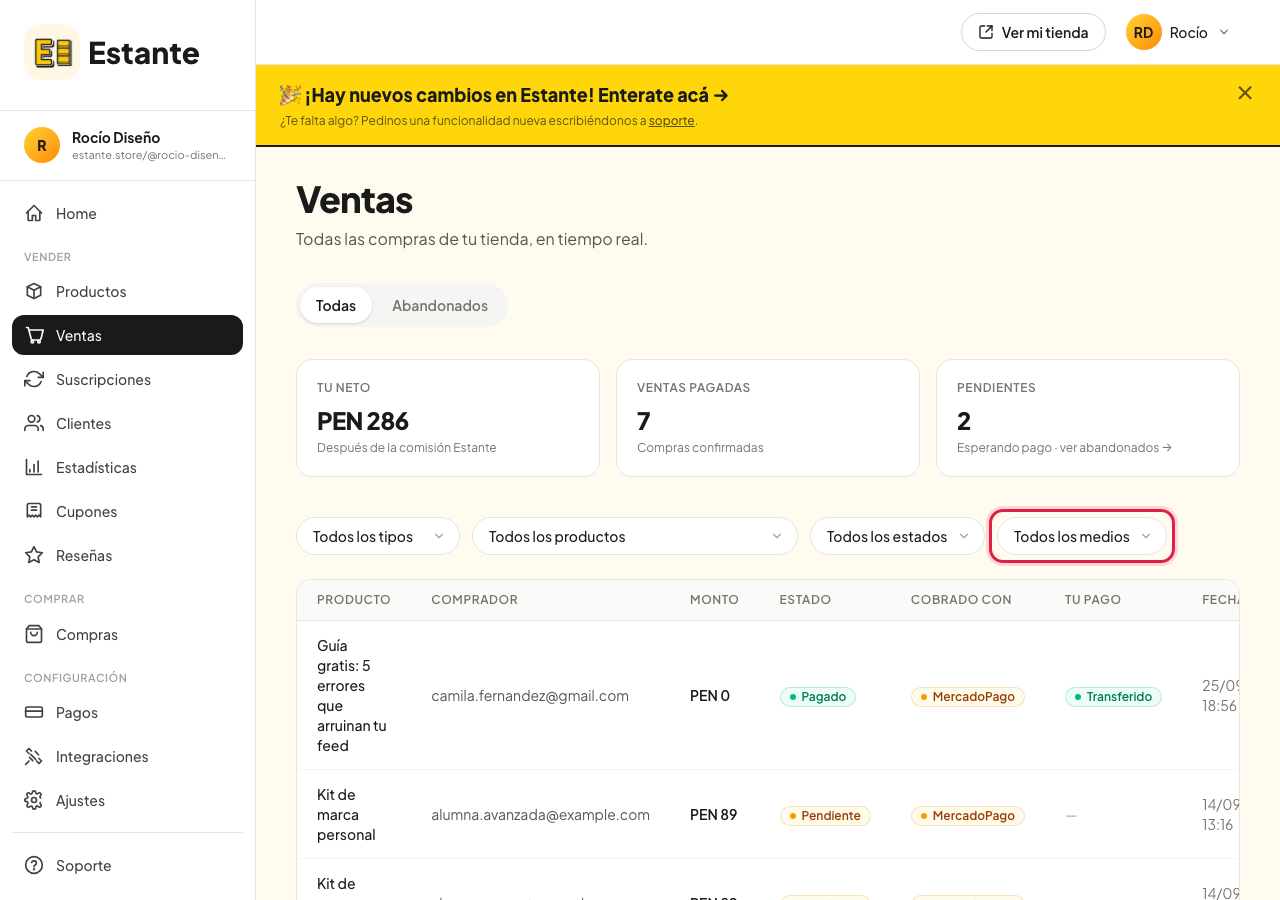
Bonus: filtrá también por medio de pago
Al lado del filtro de estado hay uno para medio de pago: elegí MercadoPago o dLocal Go y la lista muestra solo las ventas cobradas con ese medio. Sirve, por ejemplo, para ver de un vistazo cuánto cobraste con cada uno.
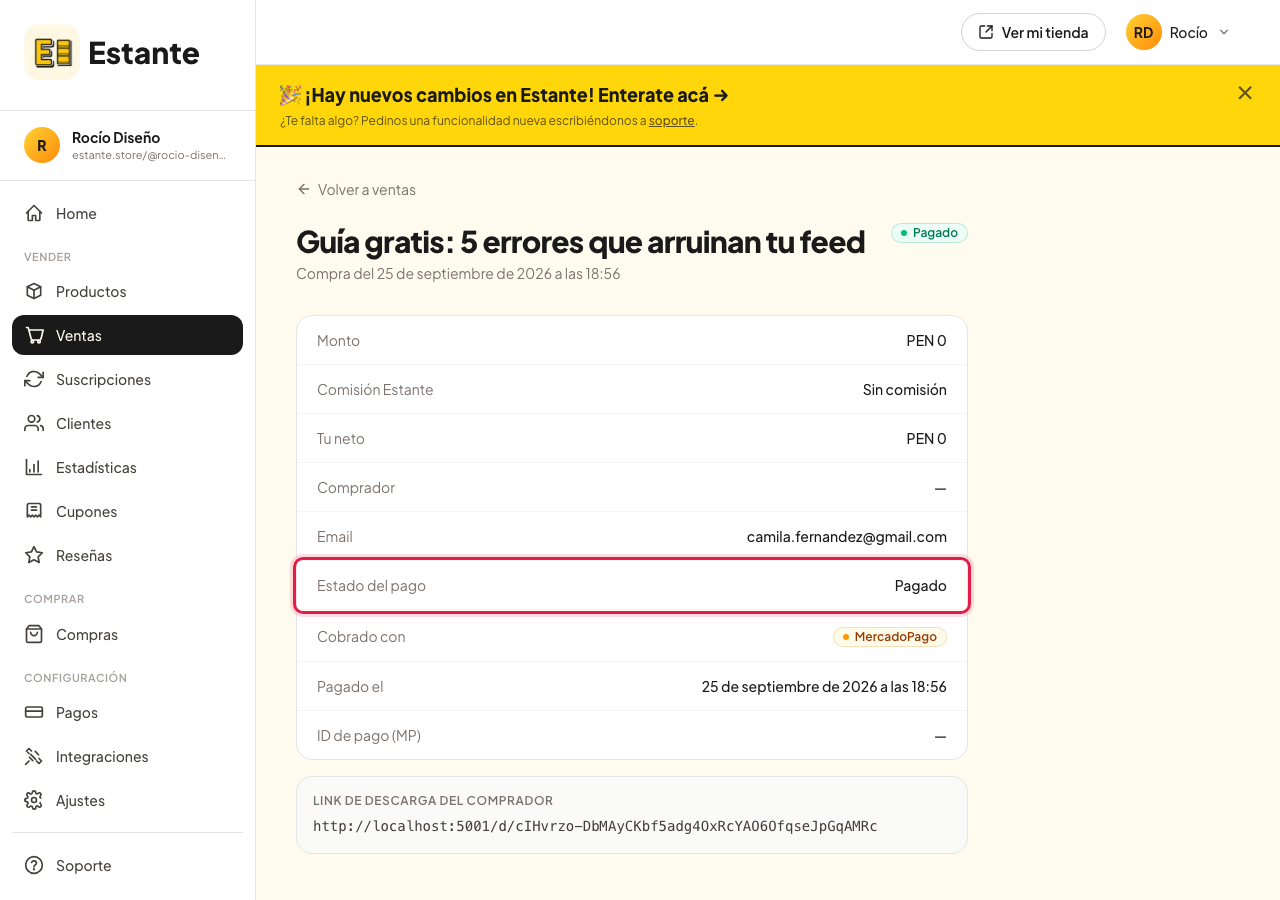
De paso: el estado ahora se lee en español
Si entrás al detalle de una venta, el campo Estado del pago ya no muestra el estado en inglés (paid, pending) — dice Pagado, Pendiente, etc., igual que en la lista.
¿No encontraste lo que buscabas?
Escribinos desde Soporte y te respondemos.