Cómo crear un link a Spotify: canciones, álbumes y playlists
Actualizado el 25/09/2026
Con un Link externo a Spotify, tu visitante escucha sin salir de tu tienda. Sirve para un episodio o un podcast, pero también para una canción, un álbum, una playlist o tu perfil de artista: la playlist que te acompaña mientras trabajás, tu último disco, lo que recomendás.
Acá vemos lo propio de Spotify. Los pasos de siempre (crear el producto, ponerle nombre y publicar) están en Cómo crear un link a tu podcast.
Paso 1: copiá el link en Spotify
Abrí lo que quieras compartir (el episodio, la playlist, el álbum…), tocá los tres puntitos, Compartir y Copiar link. En la computadora es igual: botón derecho, Compartir y Copiar link.
Sirven links de:
- Episodios y podcasts
- Canciones
- Álbumes
- Playlists
- Artistas
El link tiene que empezar con open.spotify.com. Si copiaste uno acortado (empieza con spotify.link), abrilo en el navegador y copiá el de la barra de direcciones.
Paso 2: pegalo en tu panel
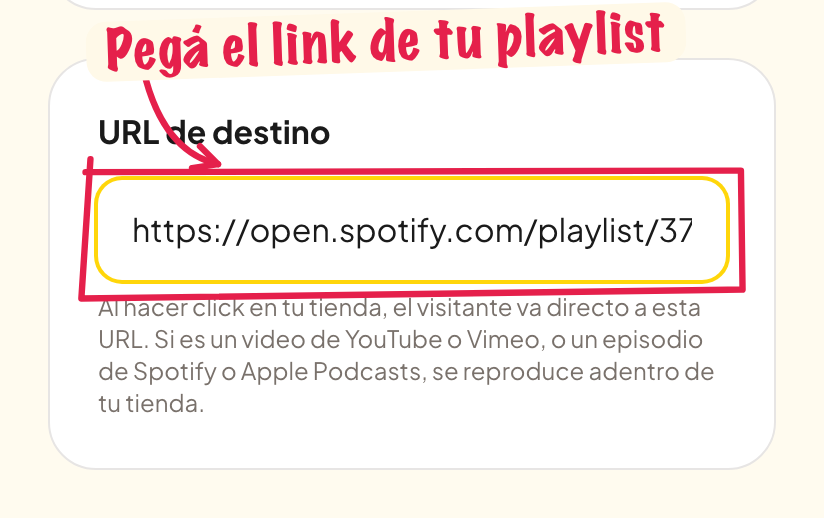
En Productos, tocá Nuevo producto, elegí Link externo y pegá el link en URL de destino. Abajo de la lista, en Así se ve en la lista de tu tienda, aparece el reproductor.
Paso 3: elegí Reproductor
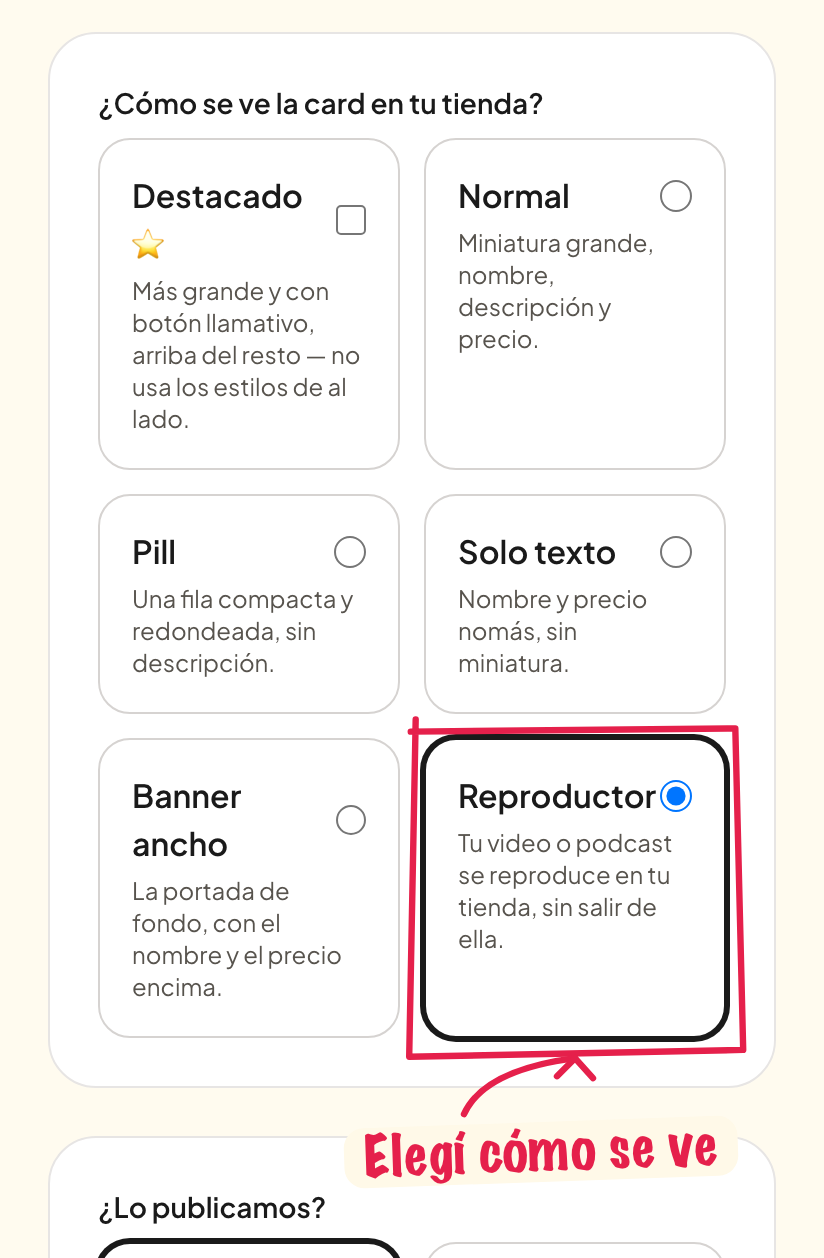
En ¿Cómo se ve la card en tu tienda? la opción Reproductor ya viene elegida. Si preferís que sea un link común, elegí Normal, Pill, Solo texto o Banner ancho: al tocarlo, tu comprador va a Spotify.
Así lo ve tu comprador
El reproductor aparece en la lista de tu tienda, entre tus otros productos. Le da play y escucha sin salir.
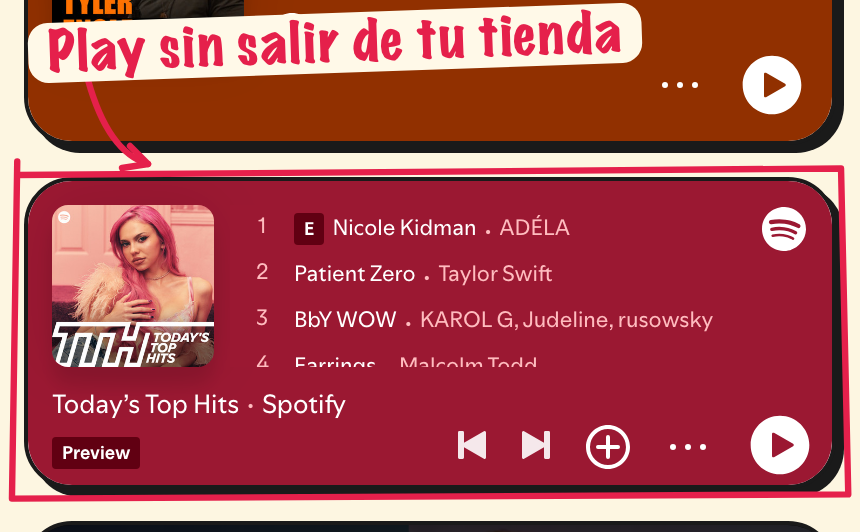
Quien tiene abierta su cuenta de Spotify en ese navegador escucha completo; el resto escucha un adelanto, con el botón para abrirlo en Spotify.
Para tener en cuenta
- Una playlist o un álbum muestran las primeras canciones y se puede pasar de una a otra.
- Un episodio es más compacto: solo el reproductor, con la portada.
- Si no aparece el reproductor, revisá que el link sea de
open.spotify.comy que lo hayas copiado entero.
¿No encontraste lo que buscabas?
Escribinos desde Soporte y te respondemos.