
Cómo ordenar tu tienda en secciones
Actualizado el 12/11/2026
Si vendés muchas cosas, tu comprador no tiene por qué recorrer toda la lista para encontrar lo suyo. Agrupá tus productos en secciones, como “Primaria”, “Plantillas” o “Para empezar”, y tu tienda se recorre en un vistazo. Cada producto mantiene el estilo de su card: la sección solo los agrupa.
En esta guía lo armamos con el ejemplo de Sofi, que vende material de matemática para primaria, secundaria y el ingreso.
Paso 1: creá tu primera sección desde un producto
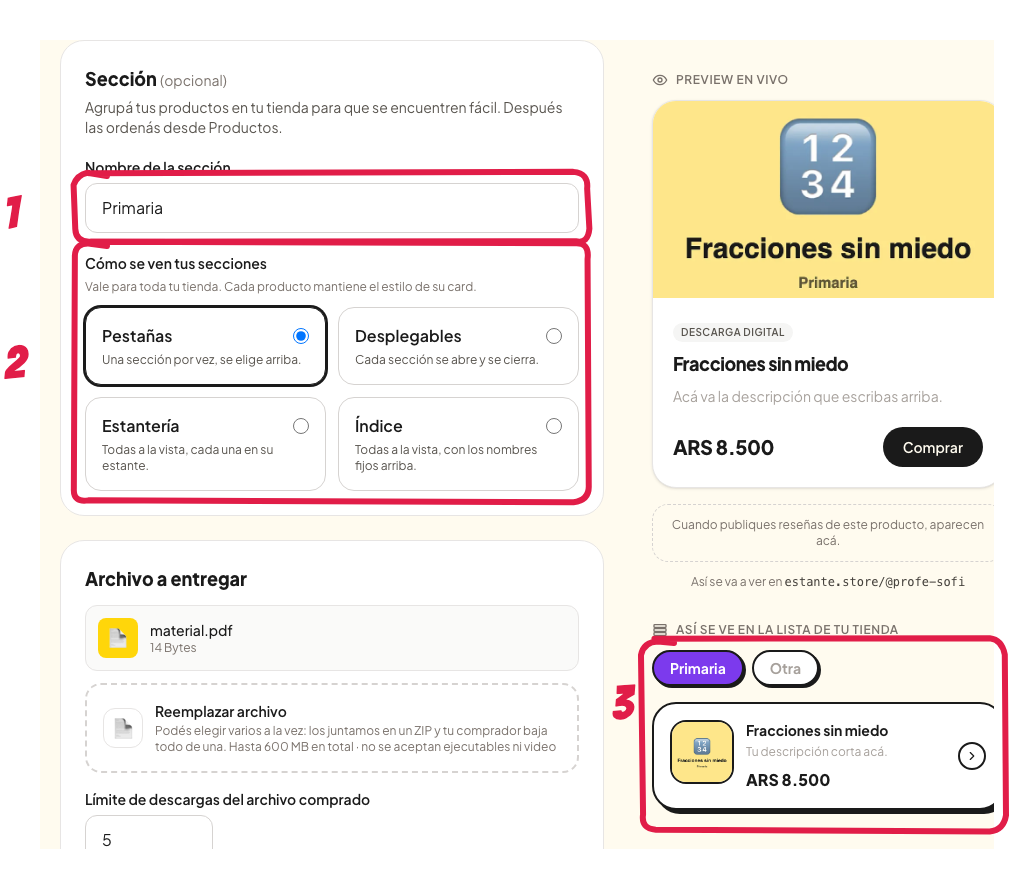
En tu panel entrá a Productos y tocá Editar en uno de tus productos. Bajá hasta la card Sección:
- Escribí el nombre de la sección, por ejemplo
Primaria. - Elegí cómo se ven tus secciones en tu tienda. Vale para toda la tienda y lo podés cambiar cuando quieras.
- A la derecha, en Así se ve en la lista de tu tienda, ves cómo va a quedar.
Tocá Guardar cambios. La sección se crea con ese producto adentro.
Paso 2: sumá los demás productos
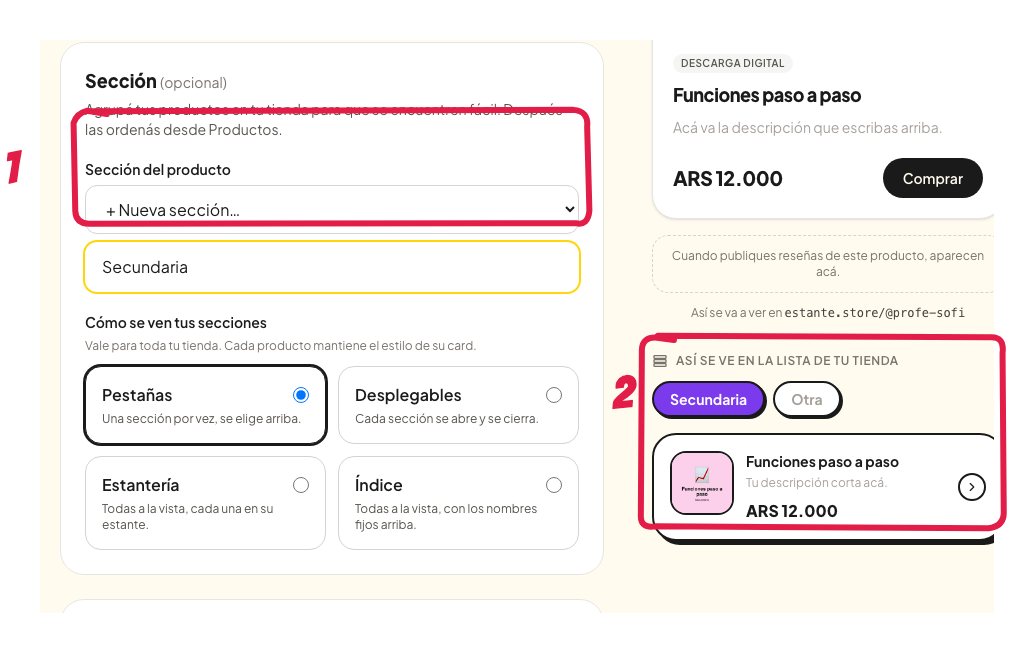
Desde que tenés una sección, en los demás productos la card Sección trae una lista:
- Elegí una sección que ya existe, o + Nueva sección… y escribí el nombre de otra.
- El preview de la derecha se actualiza con lo que elegiste.
Guardá y repetí con cada producto. Lo que dejes en Sin sección aparece suelto, arriba de todo en tu tienda: ideal para tu regalo gratis o lo que más vendés.
Paso 3: ordená todo desde Productos
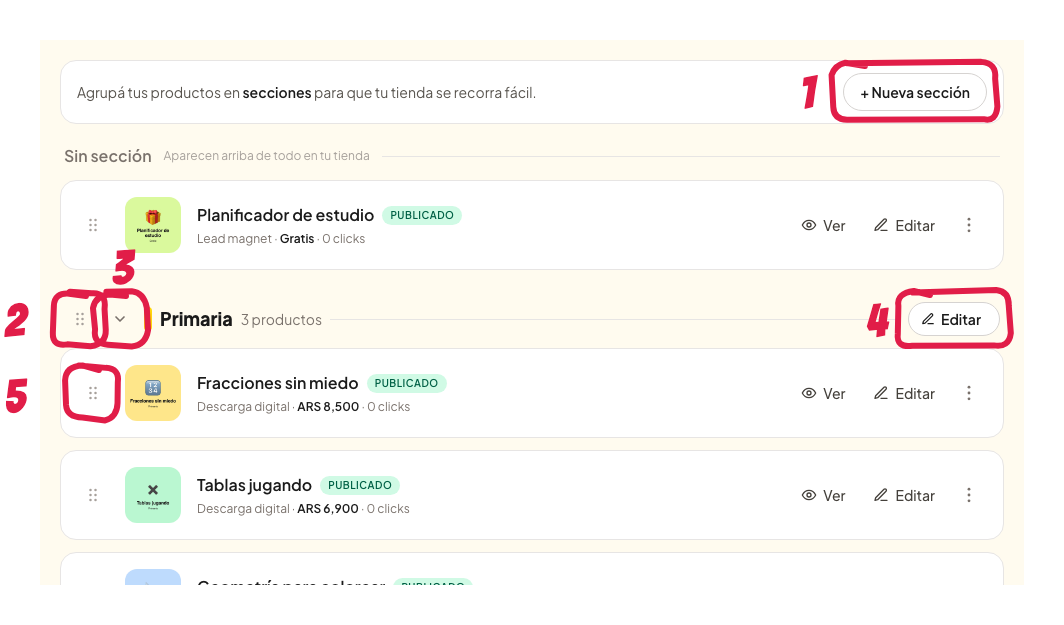
En Productos ahora ves tus productos agrupados por sección:
- + Nueva sección: crea una sección vacía para llenar después.
- Arrastrá la sección desde los puntitos de la izquierda para cambiarle el orden.
- La flechita pliega la sección, para que no te ocupe la pantalla mientras ordenás otra.
- Editar le cambia el nombre o la borra.
- Arrastrá un producto desde sus puntitos para ordenarlo o pasarlo a otra sección.
Paso 4: mirá tu tienda
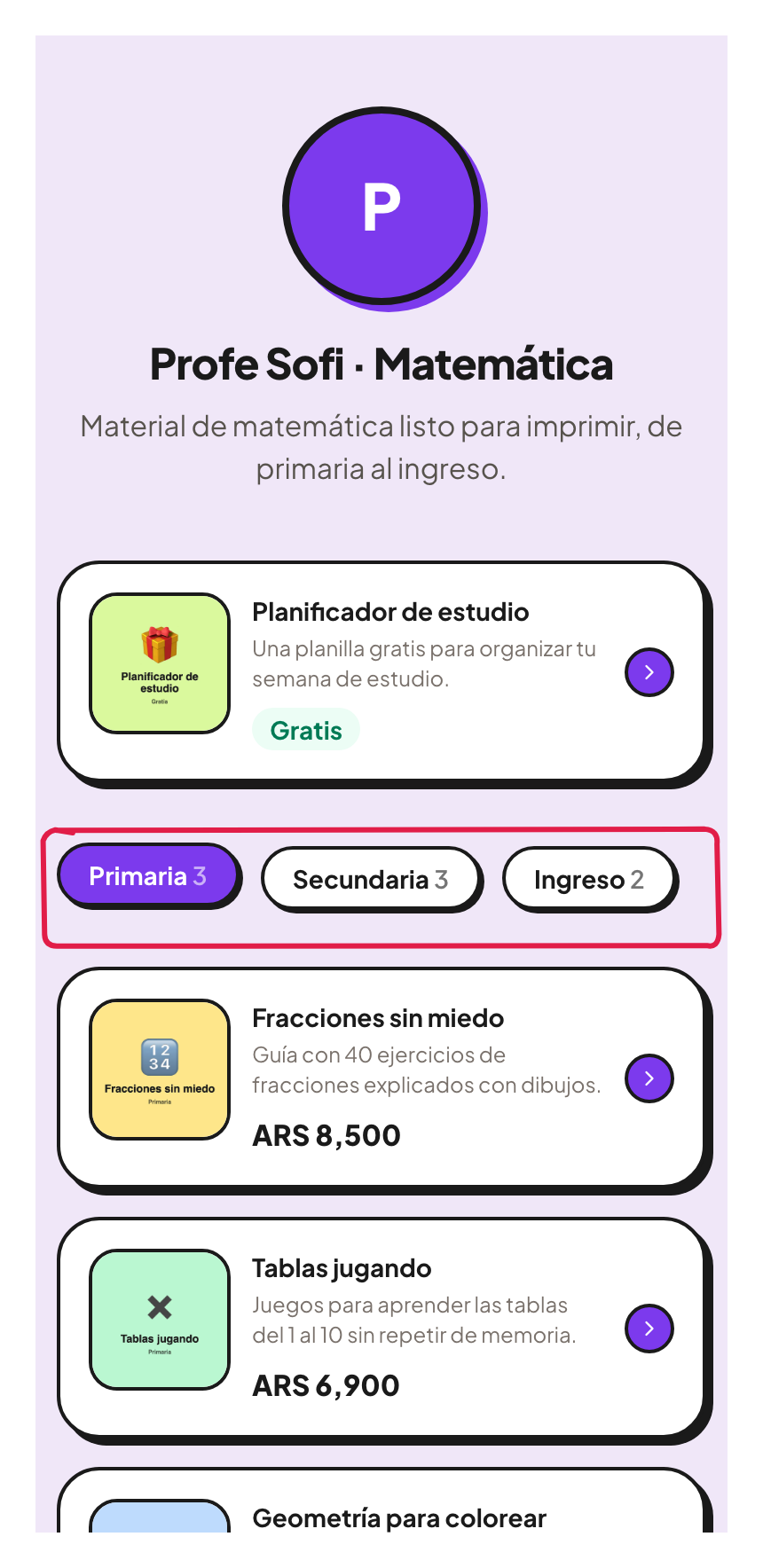
Abrí tu link: tus secciones aparecen con el estilo que elegiste. Con Pestañas, tu comprador toca una sección y ve solo esos productos.
Cambiar cómo se ven
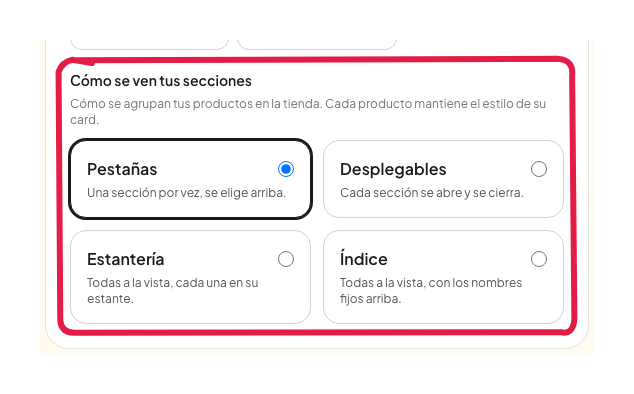
Además de la card de cada producto, lo cambiás en Ajustes, en Apariencia. Hay cuatro estilos:
- Pestañas: una sección por vez, se elige arriba.
- Desplegables: cada sección se abre y se cierra.
- Estantería: todas a la vista, cada una en su estante.
- Índice: todas a la vista, con los nombres fijos arriba mientras bajás.
Renombrar o borrar una sección
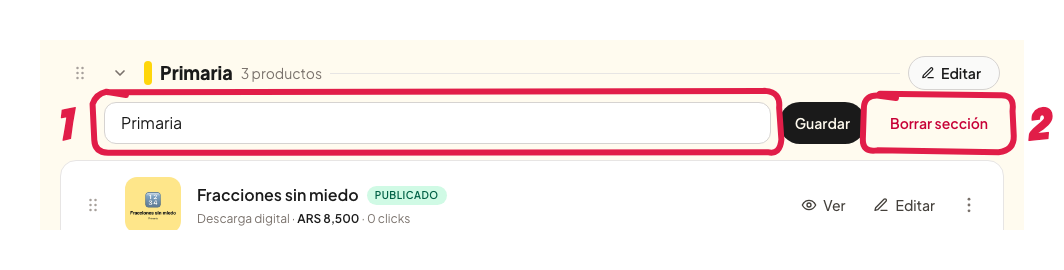
En Productos, tocá Editar al lado del nombre de la sección:
- Cambiá el nombre y tocá Guardar.
- Borrar sección la saca de tu tienda. Sus productos no se borran: quedan en Sin sección.
Si una sección se queda sin productos publicados, no aparece en tu tienda hasta que publiques alguno.
¿Necesitás ayuda?
Escribinos desde Soporte y te ayudamos. Te responde una persona, no un bot.