Cómo vender un webinar o taller
Actualizado el 30/09/2026
Un webinar o taller es un encuentro con día, hora y lugares contados: una clase en vivo por Zoom, un taller presencial, una charla, una masterclass. El comprador reserva su lugar pagando, se le agenda en su calendario, y cuando se llenan los lugares tu tienda dice Agotado y deja de cobrar sola.
Puede ser online (el link de la reunión) o presencial (la dirección). Estante no crea la sala de tu webinar: la armás vos (en Zoom, Meet o donde prefieras) y pegás el link en Dónde es, o escribís la dirección si es presencial. El link solo lo ve quien ya pagó; la dirección se ve en la página del taller, para que cada uno sepa si le queda cerca.
En esta guía armamos uno de punta a punta con el ejemplo de Lucía, que da talleres de terrarios en Montevideo.
Paso 1: creá el producto
En tu panel entrá a Productos, tocá Nuevo producto y elegí Webinar / Taller.
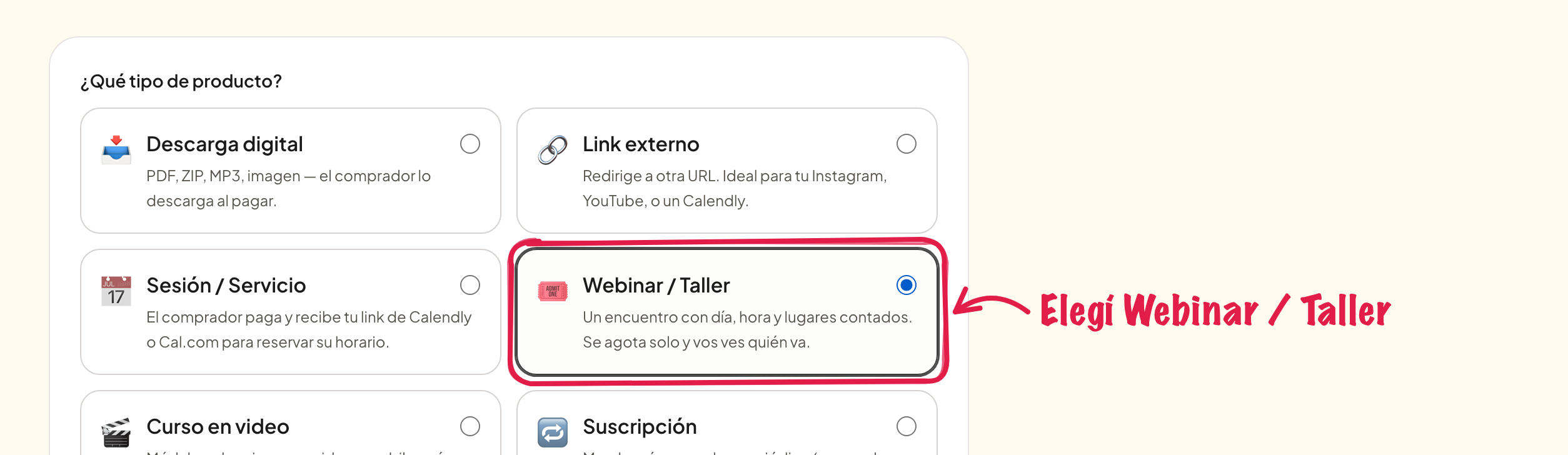
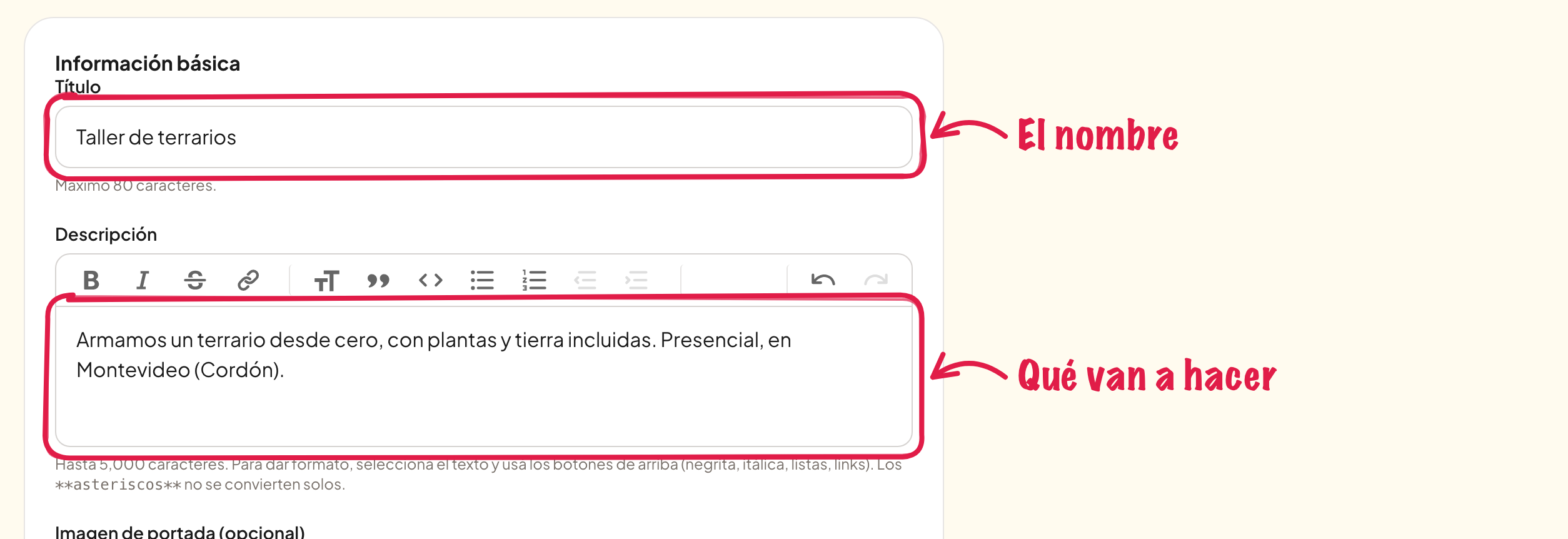
Paso 2: nombre y descripción
- Título: el nombre que ve tu comprador. Conviene sumar la fecha si repetís el taller, por ejemplo “Taller de terrarios — 11 de octubre”.
- Descripción: qué van a hacer y qué incluye. La fecha, la duración y el lugar no hace falta repetirlos: se muestran solos arriba de la descripción. El link nunca va acá: va en Dónde es (paso 5), para que solo lo vea quien pagó.
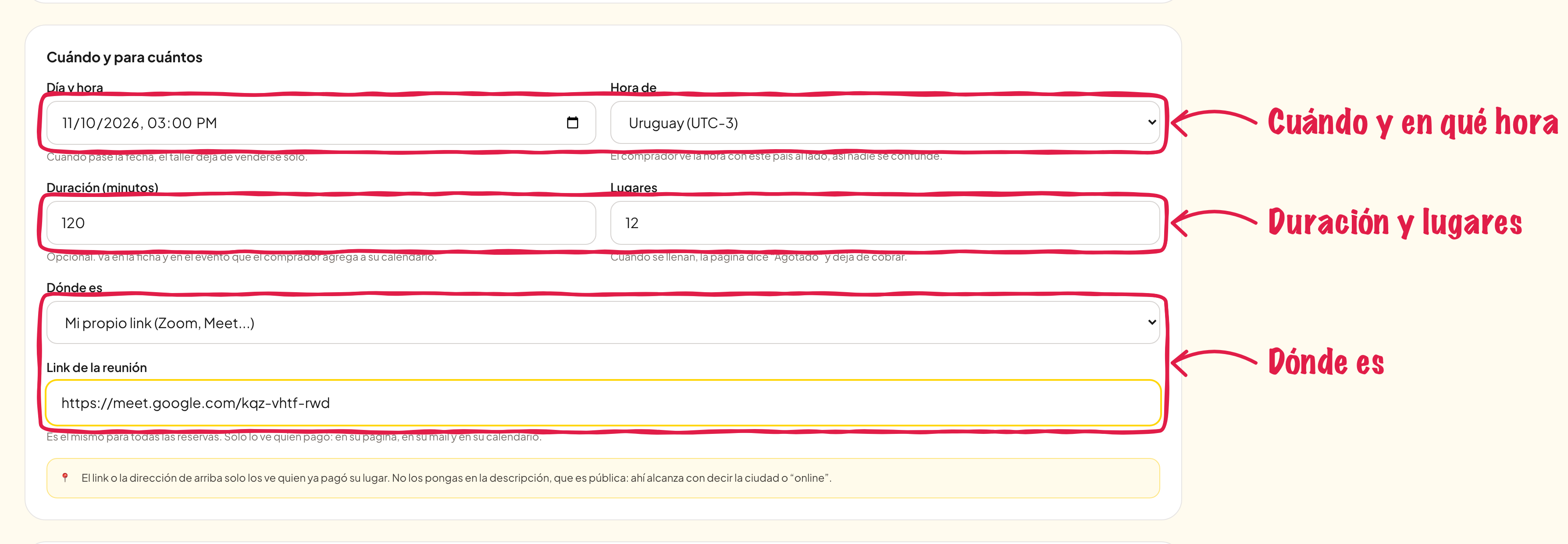
Paso 3: cuándo y para cuántos
En Cuándo y para cuántos completás cinco datos:
- Día y hora: cuándo empieza. Cuando pasa la fecha, el taller deja de venderse solo. Es opcional: si no tiene fecha fija, dejalo vacío (más abajo, en Si no tiene fecha fija).
- Hora de: el país de esa hora. Viene marcado el de tu moneda, así que en el caso normal no lo tocás. Cambialo si el taller es para otro país. El comprador ve la hora con el país al lado (“hora de Uruguay”), así nadie se confunde.
- Duración (minutos): opcional. Aparece en la ficha (“Dura 2 h”) y le da el final al evento que el comprador agrega a su calendario. Si la dejás vacía, el evento dura una hora.
- Lugares: obligatorio. Cuando se venden todos, la página dice Agotado y deja de cobrar.
- Dónde es: elegí Mi propio link y pegá el link de tu webinar (el mismo para todos los que reservan), o Presencial y escribí la dirección. El link solo lo ve quien ya pagó (en su página de compra, en su mail y en el evento de su calendario); en la página del taller dice Online. La dirección, en cambio, se ve en la página del taller: si es tu casa, poné solo el barrio y pasá la dirección exacta en el mensaje de agradecimiento. Con Sin link no se muestra nada y das los detalles en el mensaje de agradecimiento.
Más abajo elegís el precio, igual que en cualquier producto (mirá los detalles en cómo vender una descarga digital). Si lo dejás gratis, el botón dice Anotarme gratis.
Paso 4: las indicaciones, en el mensaje de agradecimiento
Al final del formulario está el Mensaje de agradecimiento. Lo ve tu comprador después de pagar, y también le llega por email. Es el lugar de todo lo que quieras sumar al dato de Dónde es:
- cómo llegar al taller presencial, o a qué timbre tocar;
- la clave de la sala, o cómo conectarse;
- lo que tienen que llevar o preparar.
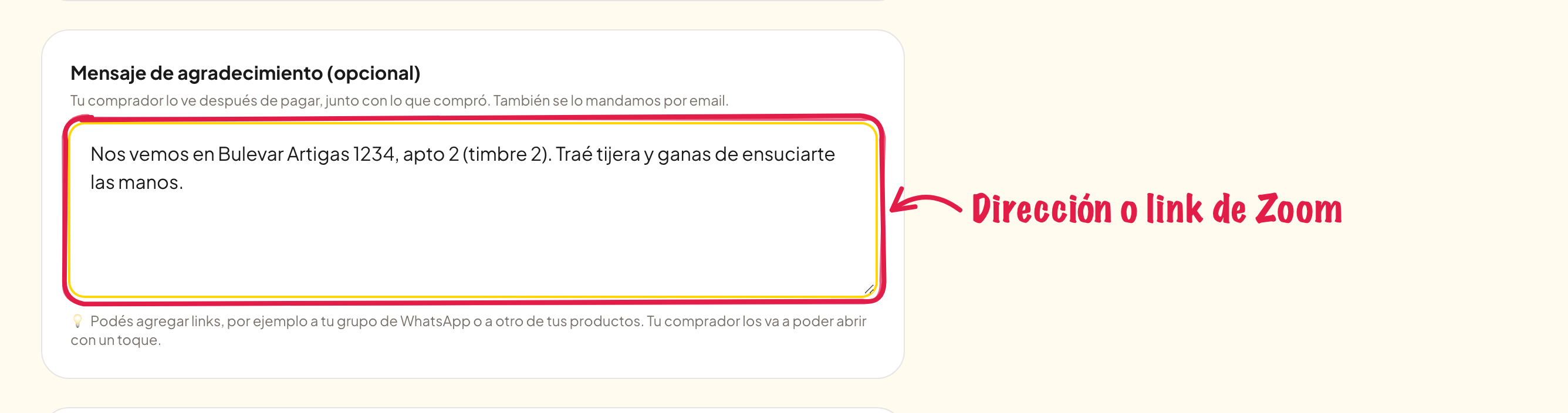
Ese texto también viaja dentro del evento que el comprador agenda, así que lo tiene en su calendario.
Paso 5: publicá
Elegí Publicado para que aparezca ya en tu tienda (o Borrador si todavía no está listo) y tocá Crear producto. Para cobrar necesitás tener conectada una forma de cobro; si es gratis no hace falta.
Así lo ve tu comprador
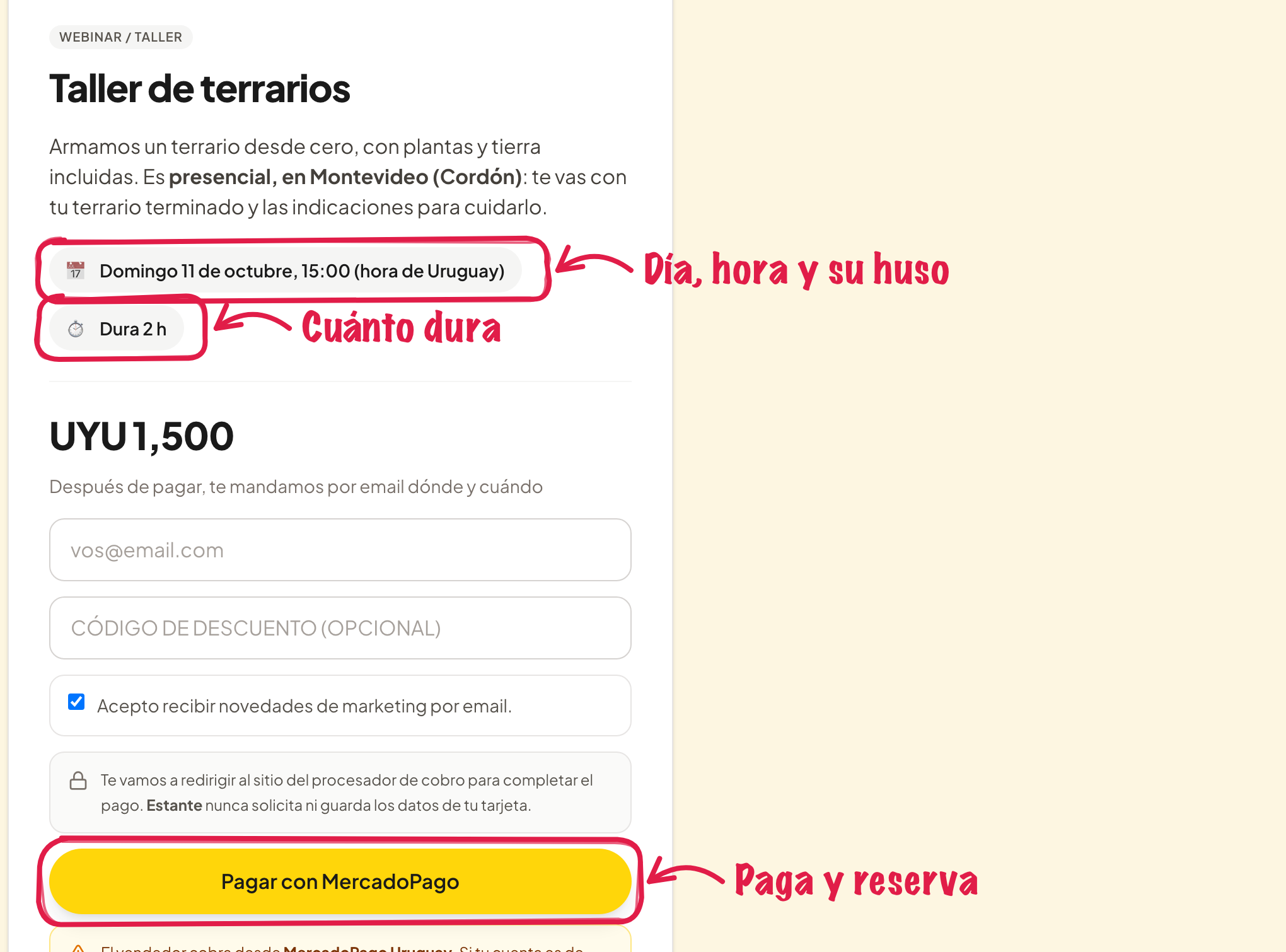
En la ficha del producto aparecen la fecha con su país, cuánto dura y el precio. Cuando quedan pocos lugares avisa “Quedan 3 lugares”.
Apenas paga, ve su página de compra con el link o la dirección, tu mensaje, la fecha y un botón Agregar a mi calendario.
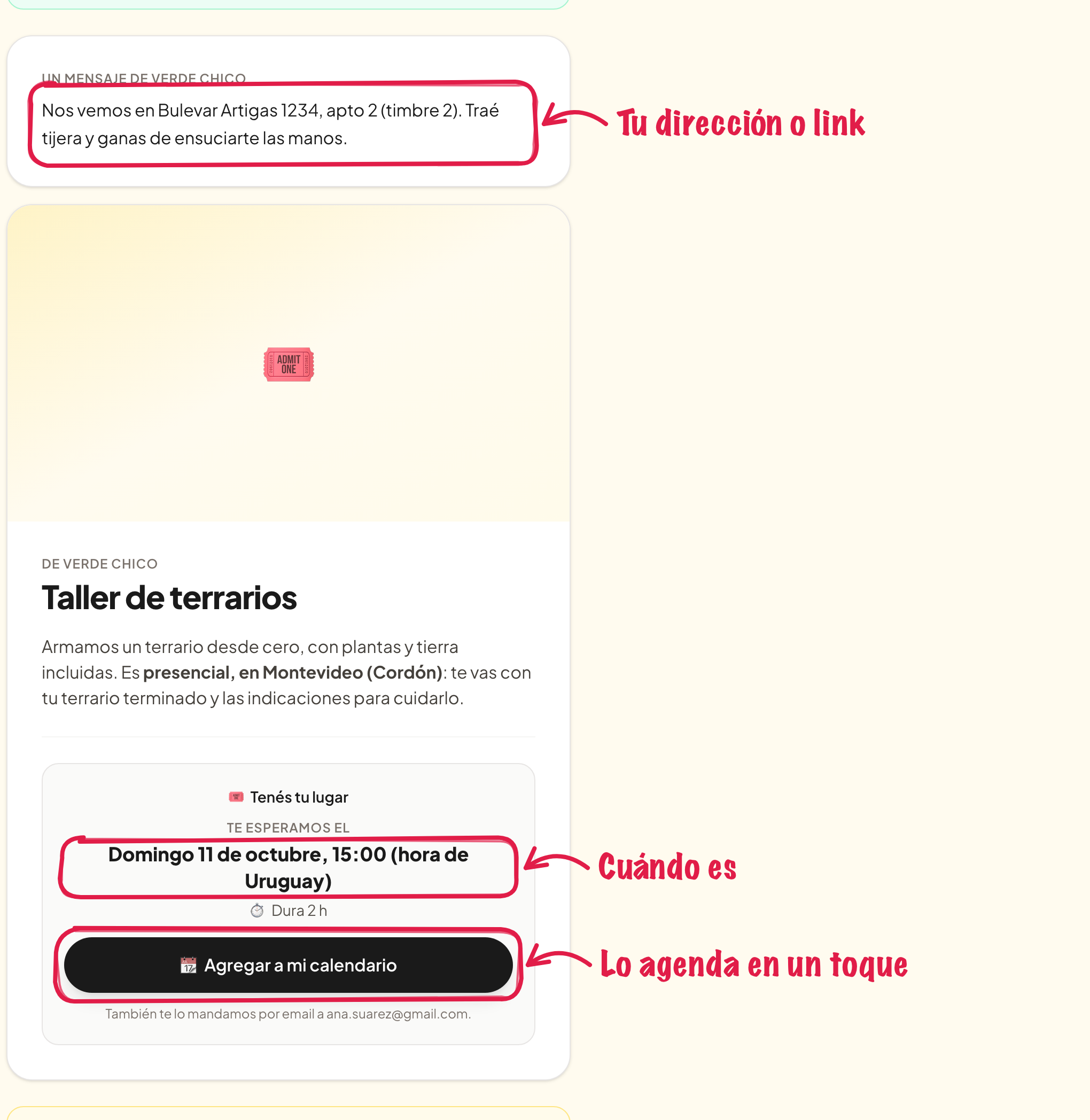
Con un toque el evento queda en su calendario, ya en su hora, con tu dirección o link en la descripción. En iPhone y en Gmail se agrega casi solo; en otros calendarios hay que abrir el archivo que se descarga. Cuando el taller ya pasó, el botón desaparece.
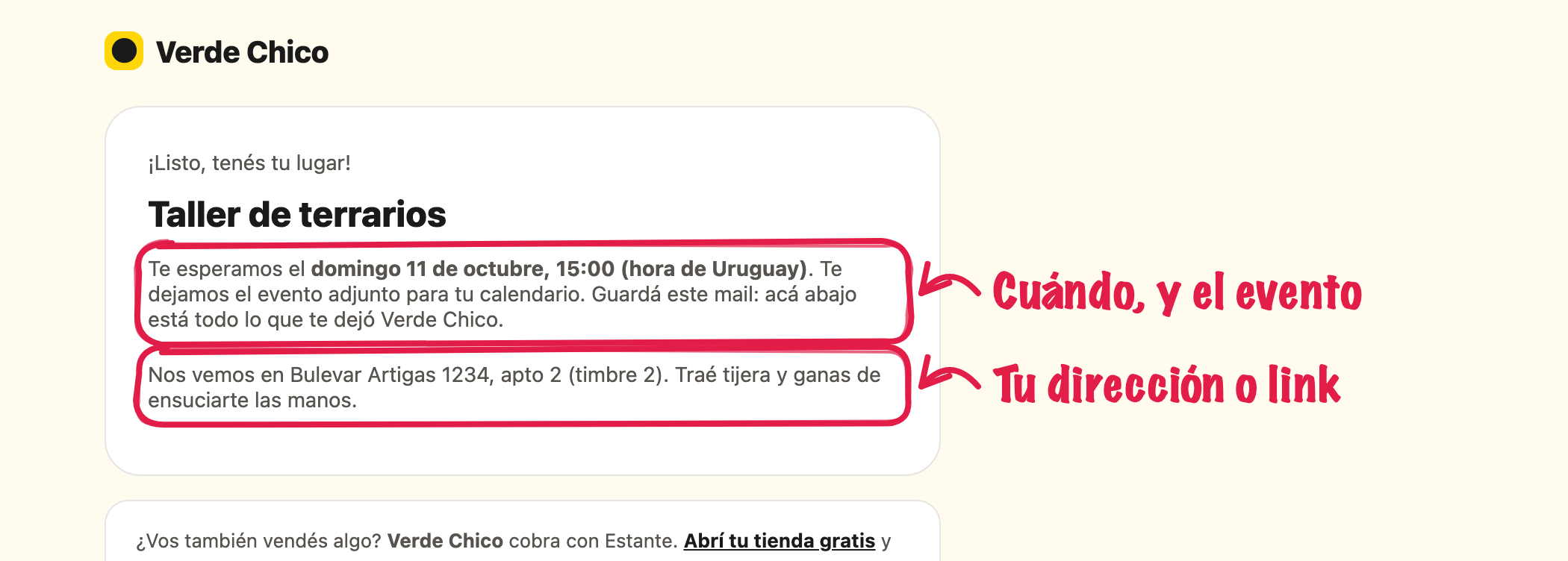
También le llega un email con el mismo evento adjunto:
Si no tiene fecha fija
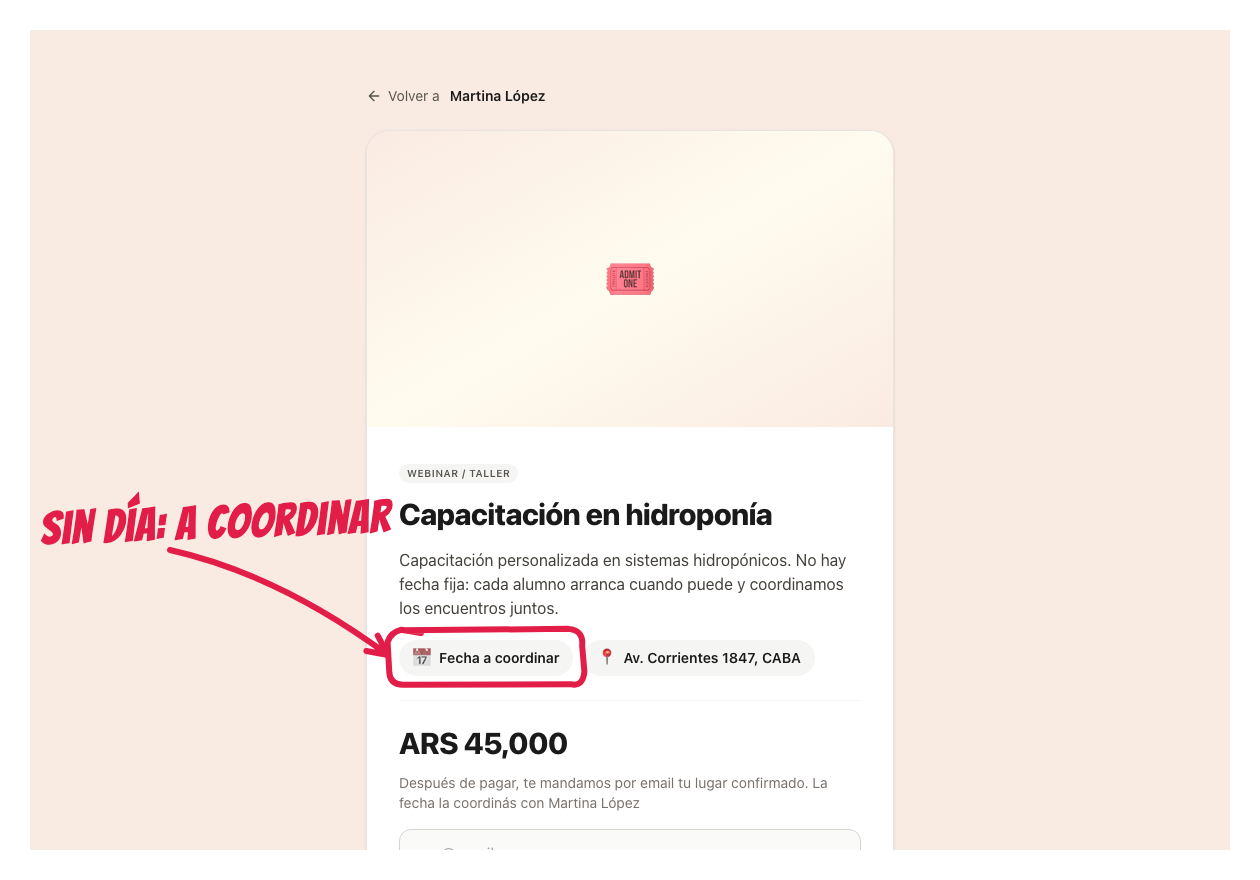
Hay capacitaciones donde cada alumno arranca cuando puede y los encuentros los coordinás con cada uno. Para eso, dejá Día y hora vacío:
- La ficha dice Fecha a coordinar, junto con el lugar y la duración si la cargaste.
- Se sigue vendiendo hasta que se llenan los lugares: nunca pasa a “Ya pasó”.
- Tu comprador recibe su lugar confirmado y el aviso de que la fecha la coordina con vos. No le llega evento de calendario, porque todavía no hay día.
- La reseña se le pide a la semana de la compra, como en cualquier producto.
Contá en la descripción cómo se coordina, y en el mensaje de agradecimiento cómo te contactan para arrancar (tu WhatsApp o tu mail). Para escribirles vos, los mails están en Ver asistentes.
Ver quién reservó
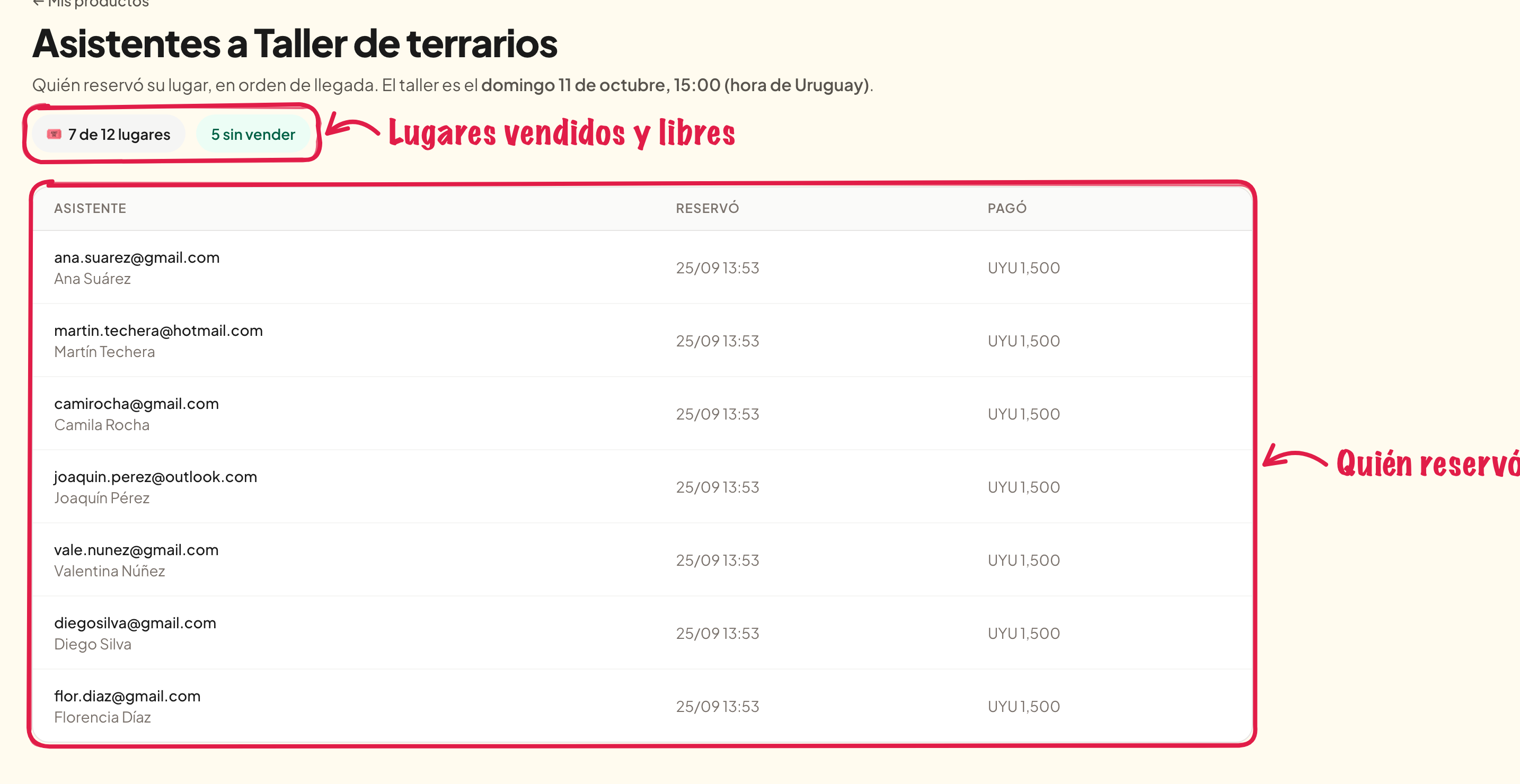
Entrá al producto y tocá Ver asistentes → (arriba, en “Cuándo y para cuántos”). Ves quién reservó su lugar, en orden de llegada, cuántos lugares vendiste y cuántos te quedan.
Si cambia la dirección o el link
Podés editar el mensaje de agradecimiento cuando quieras, pero quienes ya reservaron ya recibieron el mail con el lugar anterior y tienen el evento agendado con ese dato. Todavía no les avisamos solos: escribile vos a los asistentes (los mails están en Ver asistentes).
Después del taller
Un día después de la fecha, a cada asistente le aparece en su página de compra el pedido de reseña, y le llega un mail. No se le pide antes: solo opina quien ya fue. Mirá cómo funcionan las reseñas.
Ideas de webinars y talleres
- Clases en vivo: una masterclass por Zoom con preguntas al final.
- Talleres presenciales: cerámica, cocina, plantas, fotografía, tejido.
- Sesiones grupales: coaching o mentoría para hasta N personas.
- Charlas y lanzamientos: una charla gratis para juntar emails de gente interesada, con Anotarme gratis.
¿No encontraste lo que buscabas?
Escribinos desde Soporte y te respondemos.