Cómo crear un link a un video de YouTube o Vimeo
Actualizado el 25/09/2026
Con un Link externo a un video de YouTube o de Vimeo, tu visitante lo mira sin salir de tu tienda: no lo mandás a otra página y se queda con tus otros productos a un scroll.
Acá vemos lo propio de los videos. Los pasos de siempre (crear el producto, ponerle nombre y publicar) están en Cómo crear un link a tu podcast.
Paso 1: copiá el link del video
- YouTube: en el video, tocá Compartir y Copiar. También sirve el link de la barra del navegador.
- Vimeo: tocá Share y copiá el link.
Se reconocen todos estos formatos de YouTube: youtube.com/watch?v=…, youtu.be/…, los Shorts y los directos (youtube.com/live/…). En Vimeo funcionan los videos públicos y también los ocultos, con su link completo.
Paso 2: pegalo en tu panel
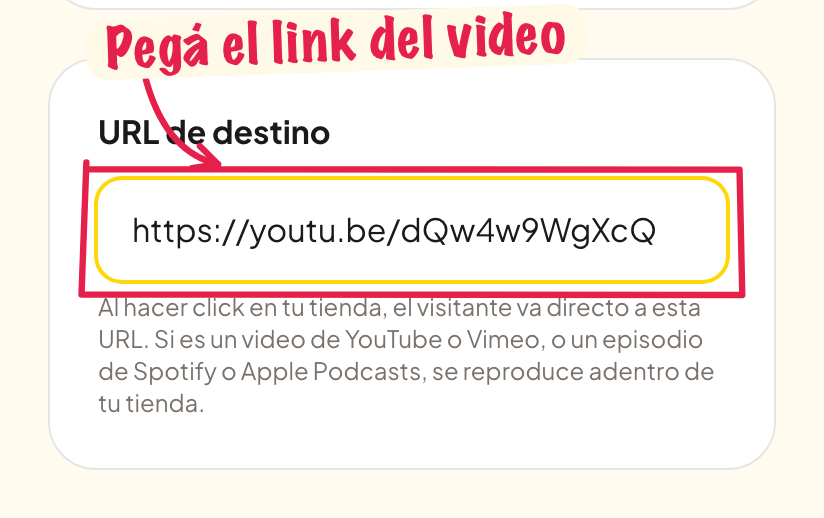
En Productos, tocá Nuevo producto, elegí Link externo y pegá el link en URL de destino.
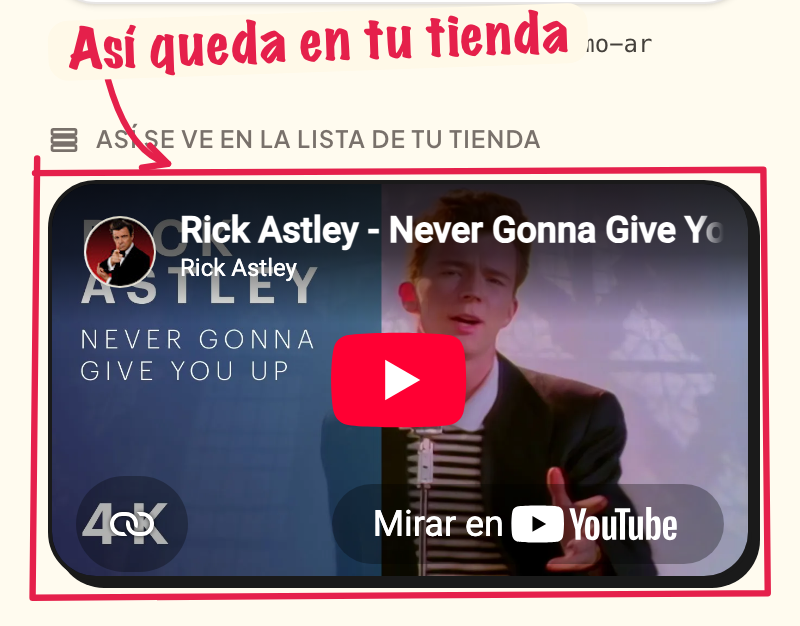
A la derecha, en Así se ve en la lista de tu tienda, aparece el video tal cual lo va a ver tu comprador.
Paso 3: elegí Reproductor
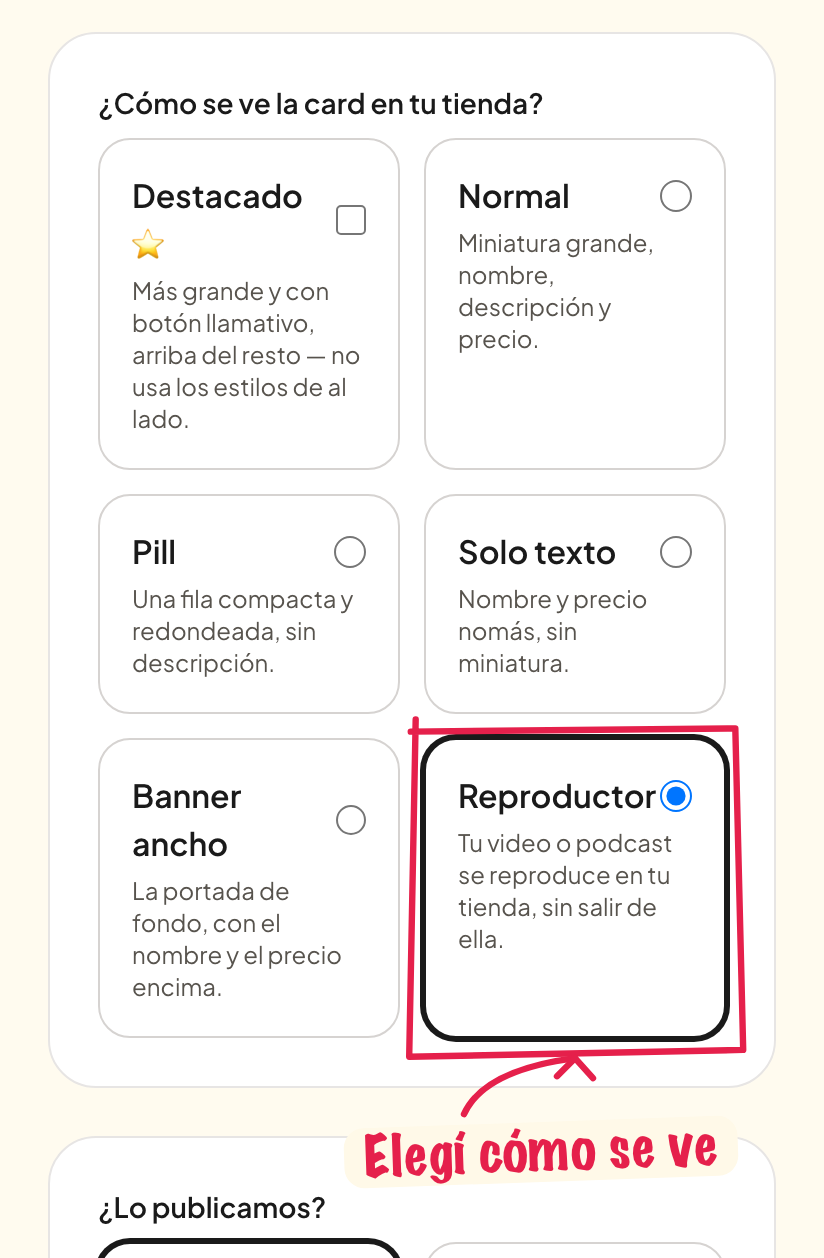
En ¿Cómo se ve la card en tu tienda? la opción Reproductor ya viene elegida. Si preferís un link común, elegí Normal, Pill, Solo texto o Banner ancho: al tocarlo, tu comprador va a YouTube.
Así lo ve tu comprador
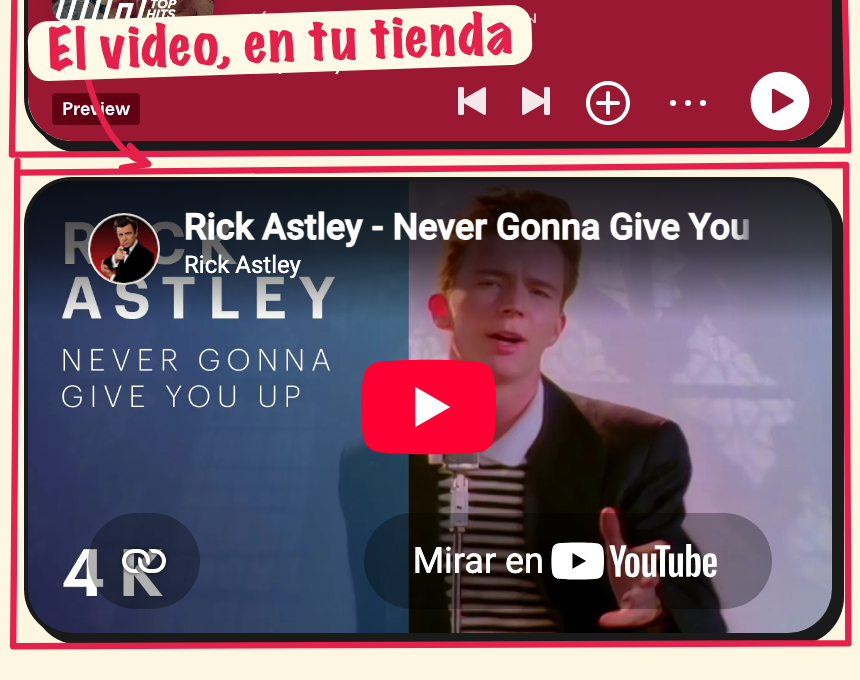
El video aparece en la lista de tu tienda, entre tus otros productos. Le da play y lo mira sin salir.
Si el video no se ve
- Video no disponible: el dueño del video puede haber desactivado su reproducción en otras páginas. Si es tuyo, activalo en YouTube Studio.
- Videos privados: no se ven para nadie más que vos. Cambialo a No listado (lo ve quien tenga el link) o a Público.
- Con restricción de edad: YouTube pide iniciar sesión, así que no siempre se reproducen adentro.
¿Y si es una clase?
Para vender clases en video, con módulos y lecciones, usá un producto de tipo Curso en video: ahí el video se ve adentro del curso, solo para quien lo compró.
¿No encontraste lo que buscabas?
Escribinos desde Soporte y te respondemos.