Cómo vender una descarga digital
Actualizado el 26/09/2026
Una descarga digital es un archivo que tu comprador recibe apenas paga: sin envíos, sin coordinar nada. Es la forma más simple de vender lo que sabés o lo que hacés: ebooks, guías en PDF, plantillas, presets, planillas, packs de diseño, audios, recetarios, planners.
En esta guía armamos uno de punta a punta con el ejemplo de Bruno, que vende una guía de barba en PDF.
Paso 1: creá el producto
En tu panel entrá a Productos y tocá Nuevo producto.

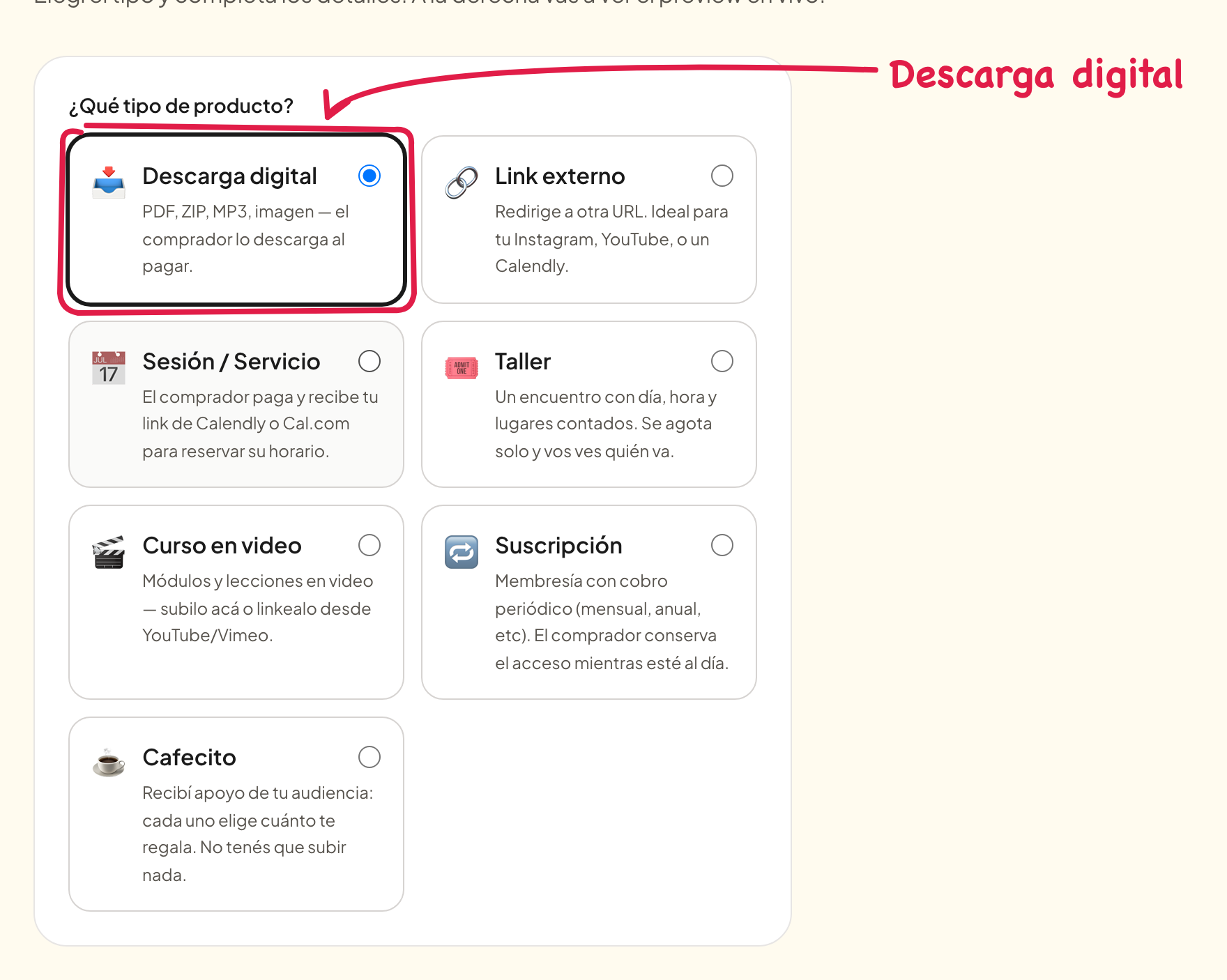
Elegí Descarga digital como tipo de producto.
Paso 2: nombre y descripción
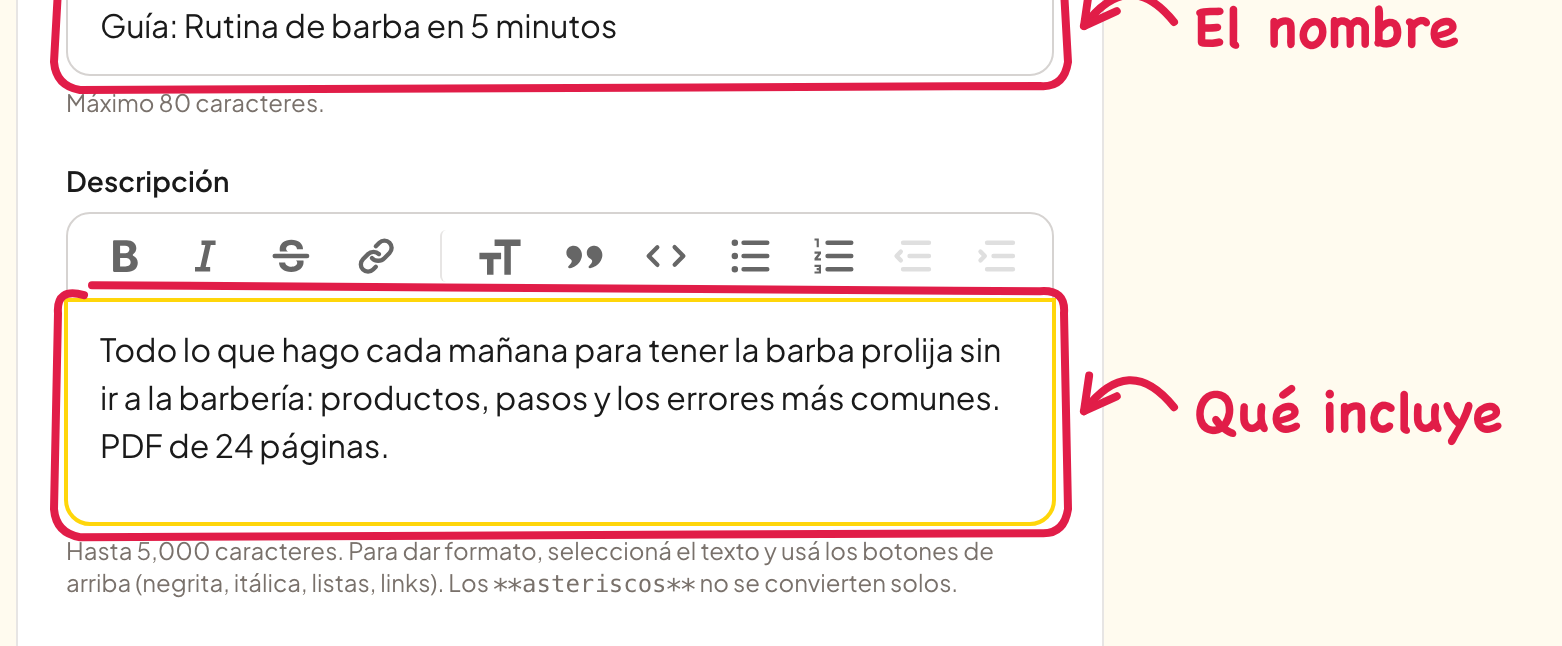
- Título: el nombre que ve tu comprador. Hasta 80 caracteres.
- Descripción: qué incluye, para quién es y qué va a lograr. Podés usar negrita, listas y links con los botones de arriba del cuadro.
A la derecha del formulario vas viendo cómo va a quedar el producto en tu tienda mientras escribís.
Paso 3: la portada (opcional)
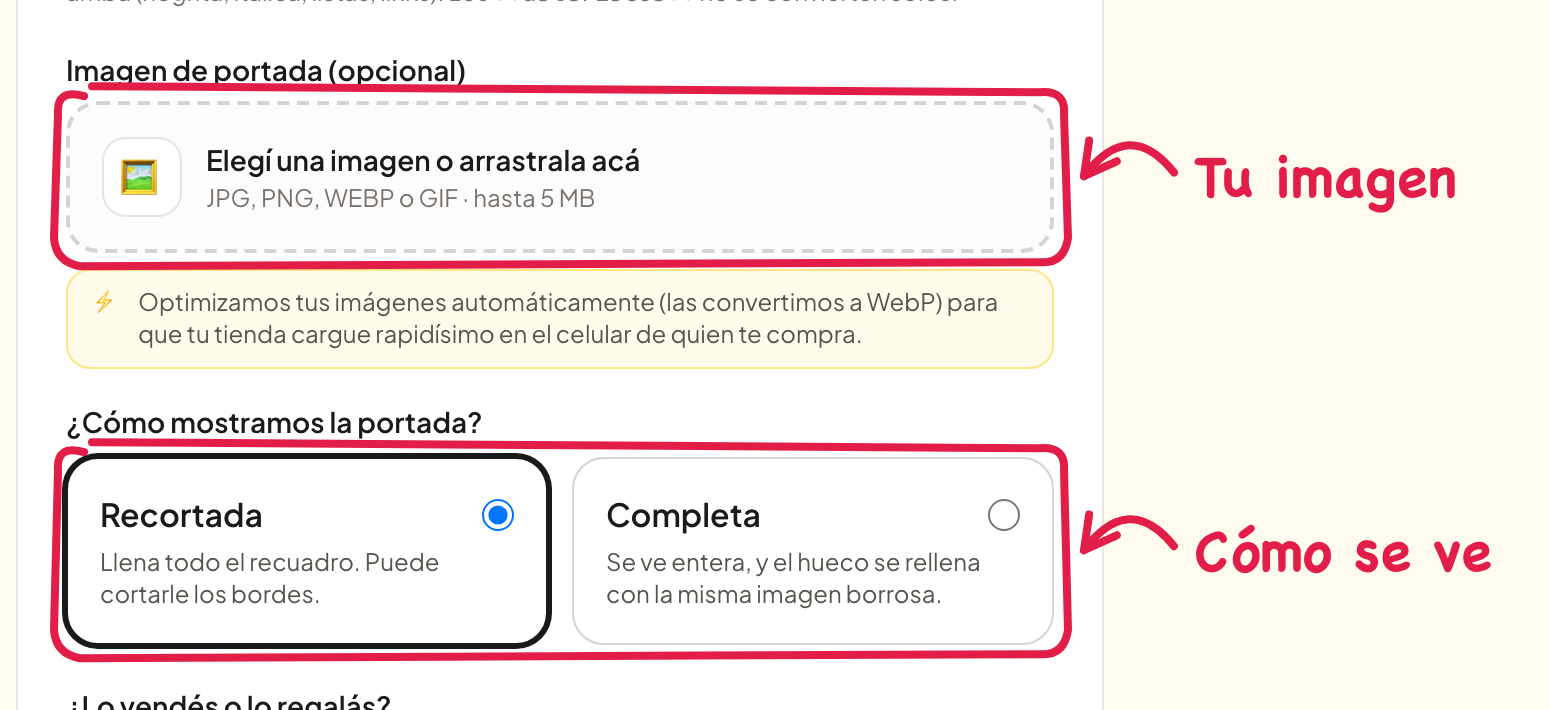
Subí una imagen JPG, PNG, WEBP o GIF de hasta 5 MB. Nosotros la optimizamos sola para que tu tienda cargue rápido en el celular.
Después elegí cómo se muestra: Recortada llena todo el recuadro (puede cortarle los bordes) y Completa la muestra entera sobre un fondo borroso de la misma imagen.
Paso 4: el precio
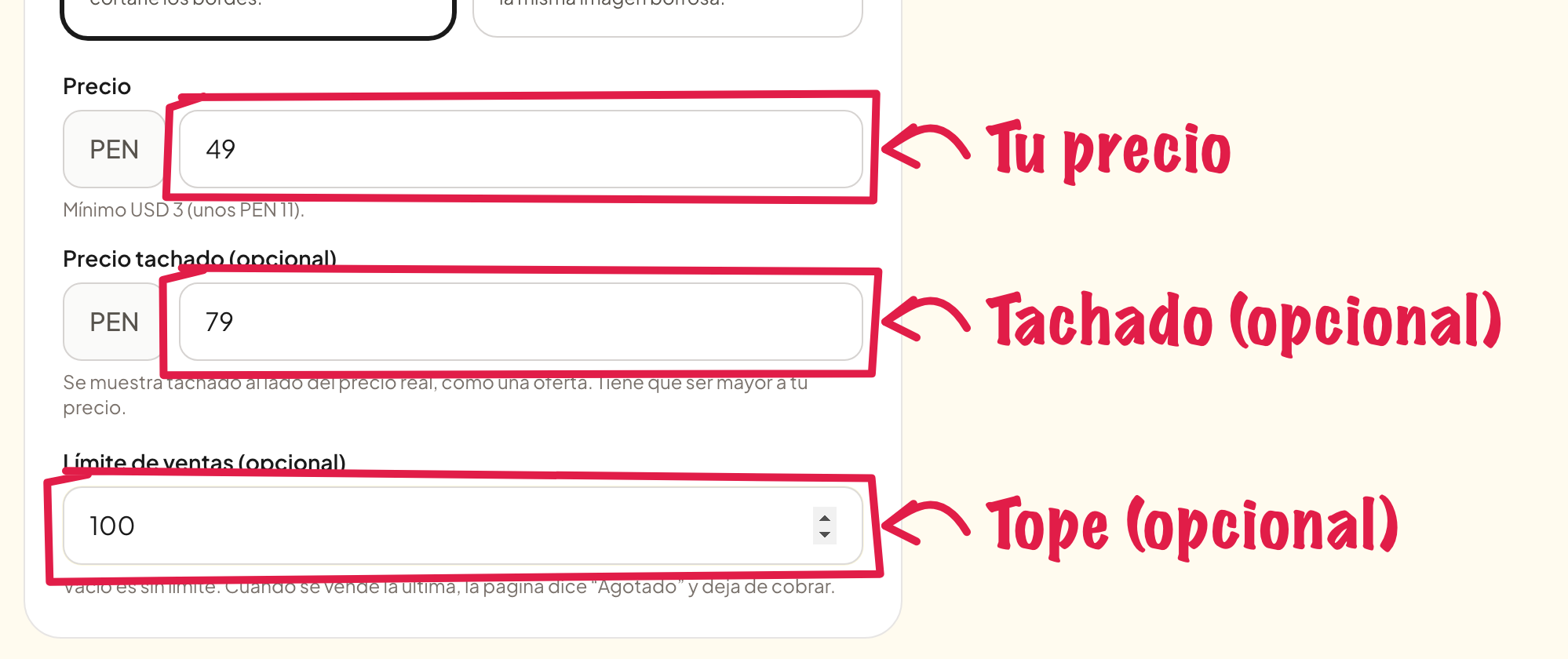
- Poné tu precio. El mínimo es USD 3 (el formulario te dice cuánto es en tu moneda).
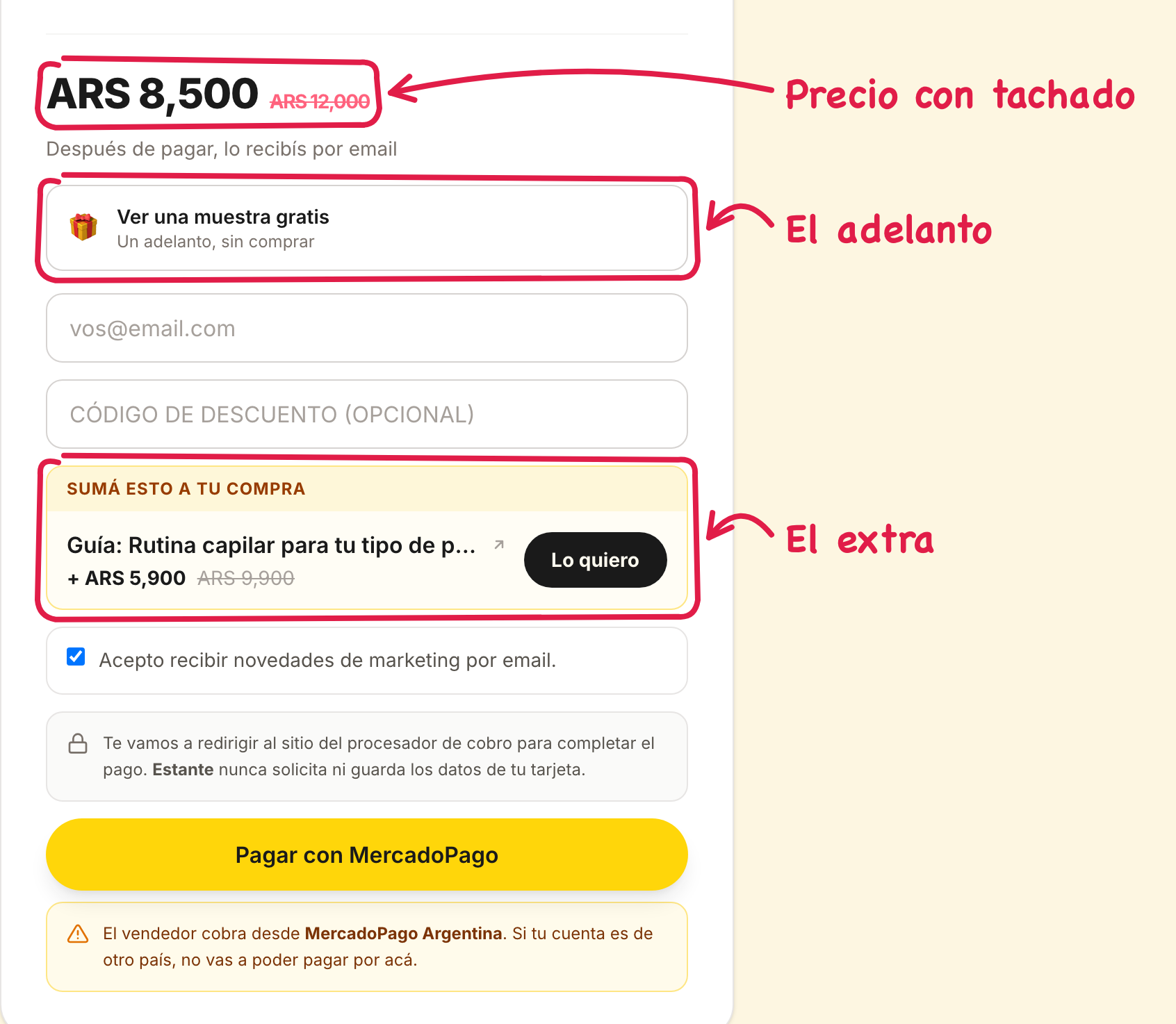
- Precio tachado (opcional): se muestra tachado al lado del tuyo, como una oferta. Tiene que ser mayor a tu precio.
- Límite de ventas (opcional): cuántas se pueden vender, por ejemplo “solo 100 copias”. Cuando quedan pocas, tu tienda avisa “Quedan 3”; cuando se vende la última, dice Agotado y deja de cobrar sola. Si lo dejás vacío, no tiene límite.
¿Lo querés regalar a cambio del email? Para eso hay un tipo de producto aparte, Lead magnet: sale “Gratis” en tu tienda y cada persona que lo pide te deja su email en Clientes.
Paso 5: el archivo
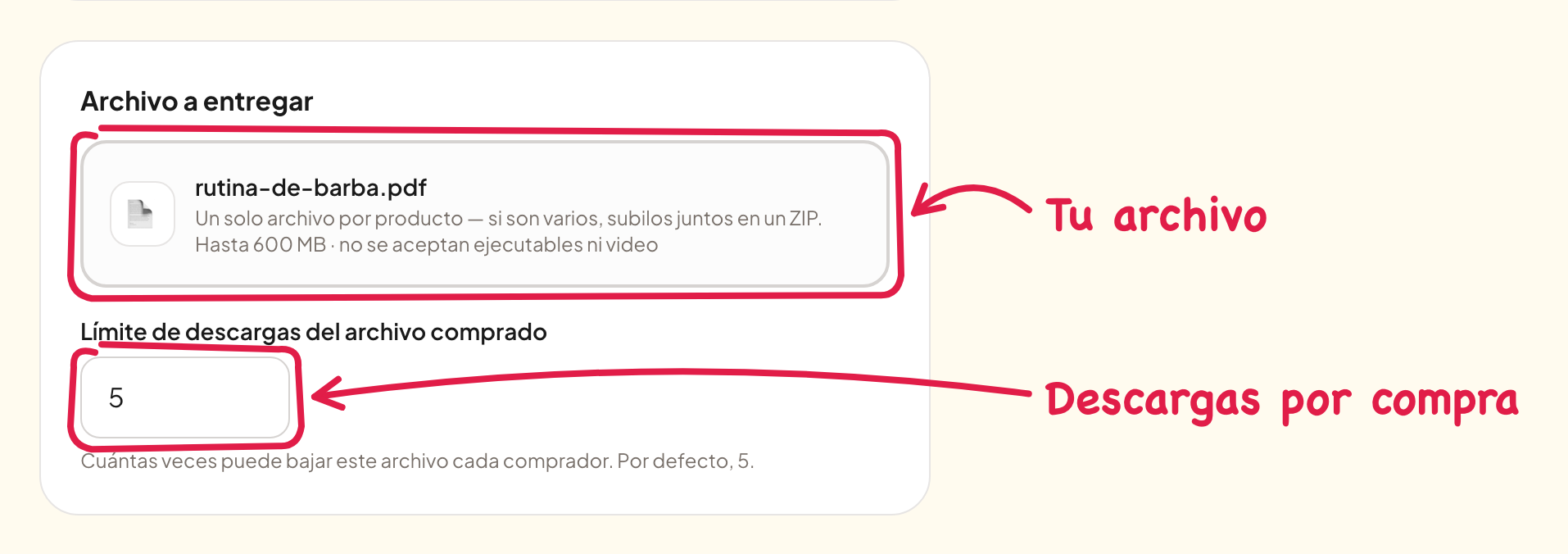
Subí el archivo que se lleva tu comprador.
- Un solo archivo por producto. Si son varios, comprimilos juntos en un ZIP.
- Hasta 600 MB.
- Sirve casi cualquier formato: PDF, ZIP, EPUB, MP3, imágenes, planillas, archivos de Photoshop, Canva o Lightroom. Lo único que no se acepta son programas ejecutables (.exe y similares) y videos. Para videos usá un producto de tipo Curso en video.
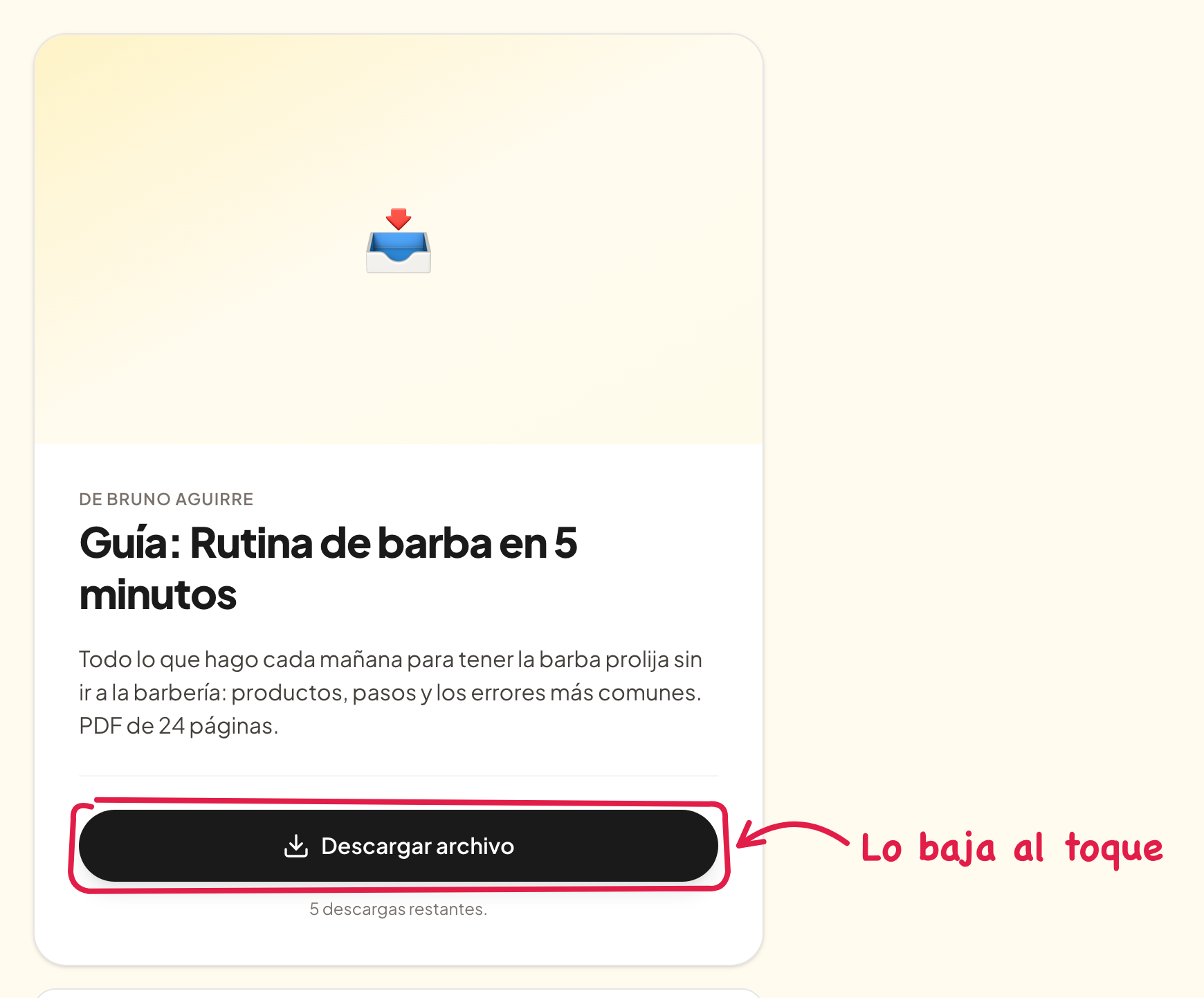
Abajo, en Límite de descargas del archivo comprado, elegís cuántas veces puede bajarlo cada comprador. Por defecto son 5.
¿Tu archivo pesa más de 600 MB? Subilo a Google Drive o Dropbox (con permiso para que cualquiera con el link lo pueda ver), subí acá un PDF corto con ese link y pegá el mismo link en el mensaje de agradecimiento (paso 8).
Paso 6: una muestra gratis (opcional)
Un adelanto que cualquiera puede bajar desde la página del producto, sin comprar: las primeras páginas, un capítulo, una plantilla de ejemplo. Sirve de gancho para los que todavía dudan. Puede pesar hasta 10 MB.
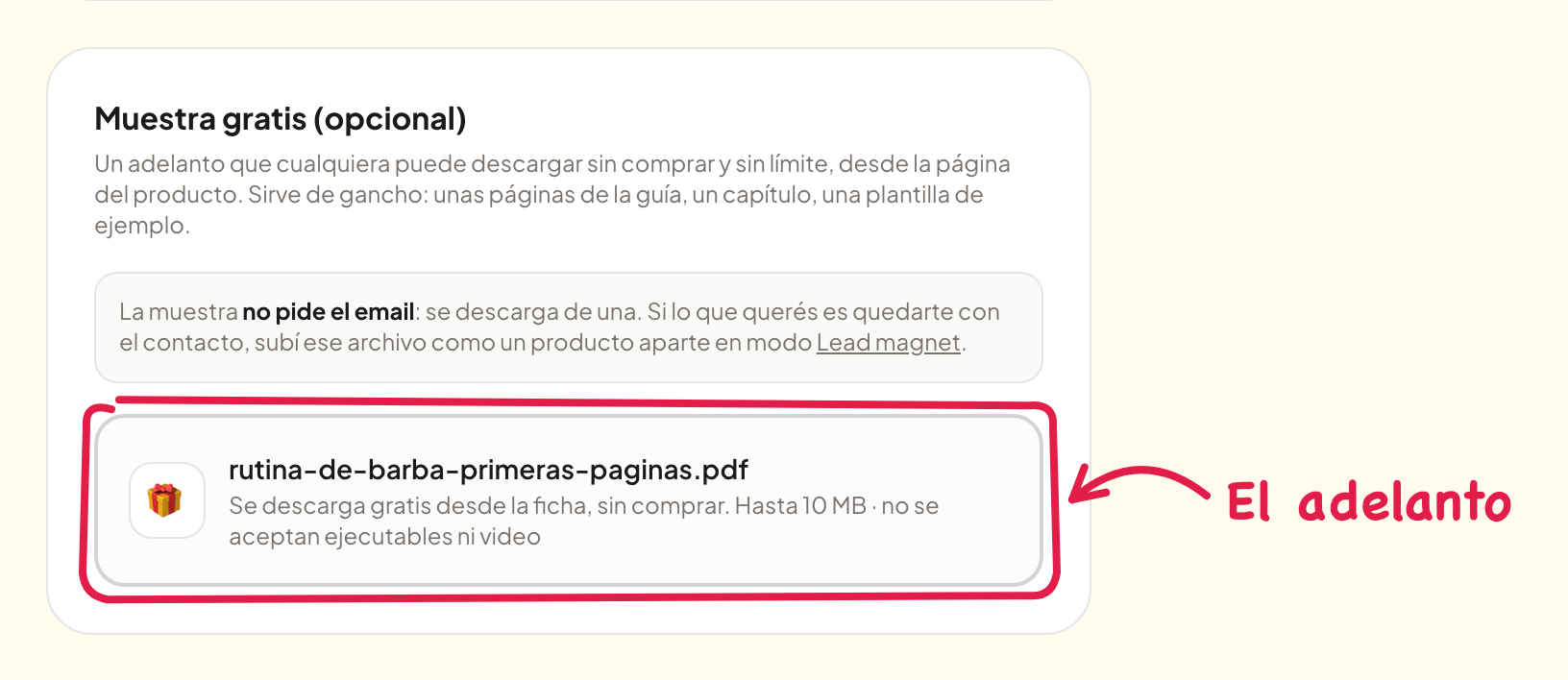
La muestra no pide el email. Si lo que querés es quedarte con el contacto, armá un lead magnet aparte.
Paso 7: un extra al comprar (opcional)
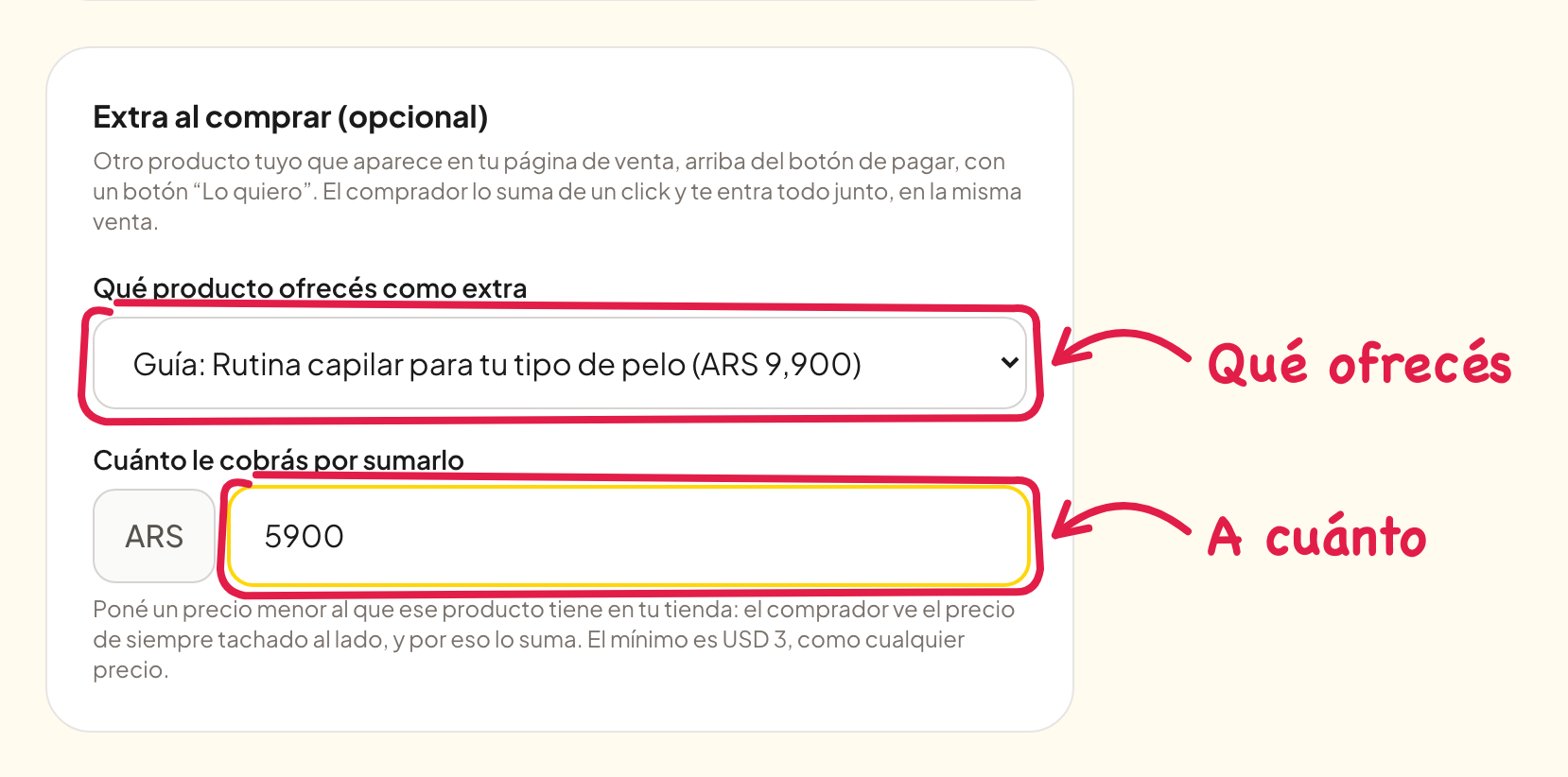
Ofrecé otro de tus productos arriba del botón de pagar, con un precio especial. El comprador lo suma con un toque en Lo quiero y te entra todo en la misma venta.
- En Qué producto ofrecés como extra, elegí uno de tus productos.
- En Cuánto le cobrás por sumarlo, poné un precio menor al que tiene en tu tienda: el comprador ve el precio de siempre tachado al lado.
Paso 8: los últimos detalles
- Mensaje de agradecimiento (opcional): lo ve tu comprador después de pagar, junto con su archivo, y también le llega por email. Ideal para el link a tu grupo de WhatsApp o a otro producto.
- ¿Cómo se ve la card en tu tienda?: Normal, Pill, Solo texto o Banner ancho. Marcá Destacado para que aparezca más grande y arriba del resto.
- Reseñas en este producto: elegí si se muestran. Las cargás desde Reseñas, en el menú de la izquierda.
Paso 9: publicá
Elegí Publicado para que aparezca ya en tu tienda (o Borrador si todavía no está listo) y tocá Crear producto.
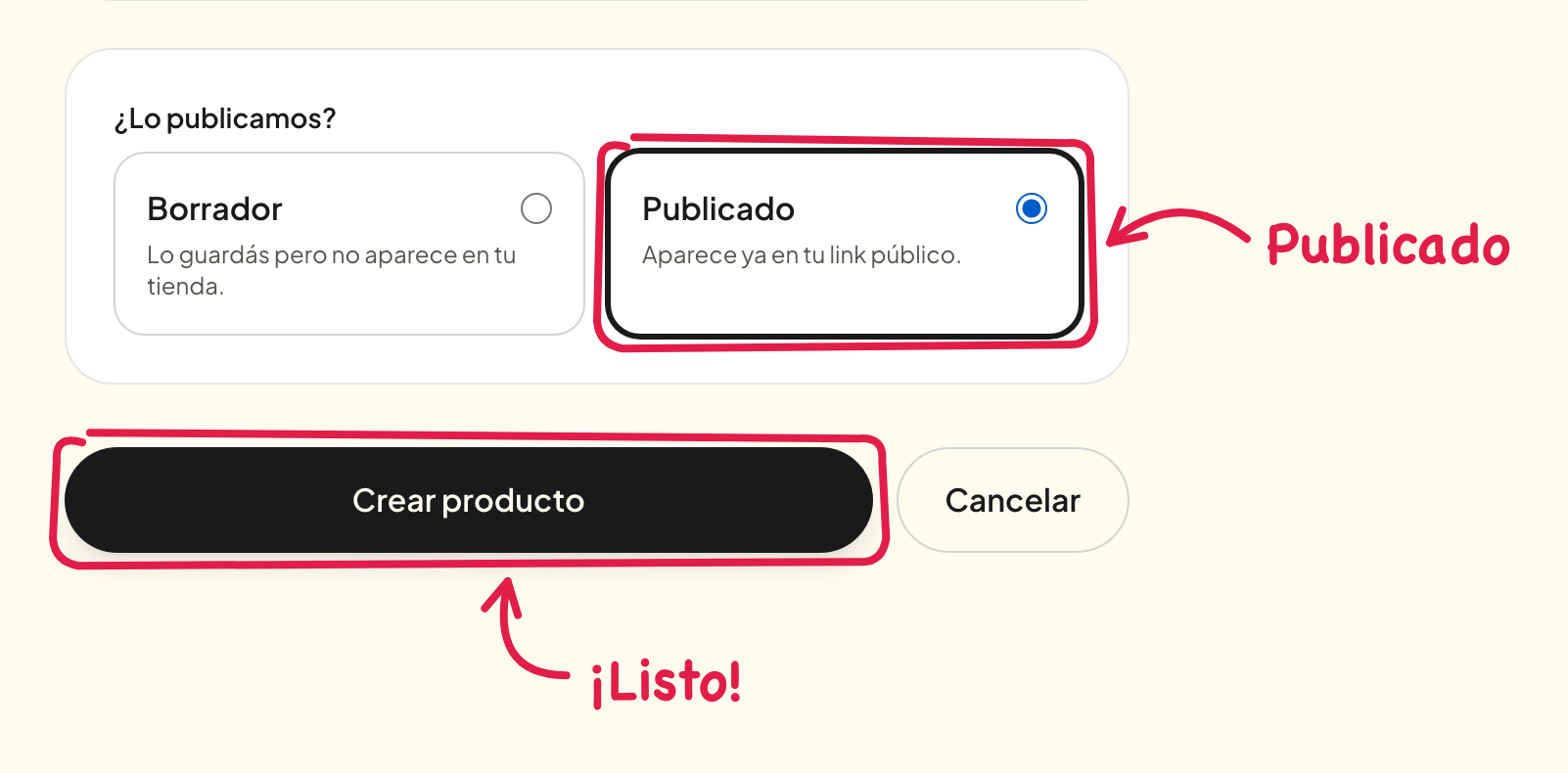
Para publicar necesitás tener conectada una forma de cobro. Si todavía no la tenés, el producto se guarda como borrador y el formulario te lleva a conectarla.
Así lo ve tu comprador
En la página del producto aparecen el precio con el tachado, el botón de la muestra gratis y tu extra, arriba del botón de pagar. Si creaste cupones en Cupones, también ve el campo para ponerle el código.
Apenas paga, ve su página de descarga y le llega un email con el mismo link. Desde ahí lo baja las veces que hayas elegido, durante 30 días.
Ideas de descargas digitales
- Ebooks y guías: lo que más te preguntan por mensaje, ordenado en un PDF.
- Plantillas y herramientas: tus planillas, tableros de Notion o presupuestos, listos para usar.
- Recursos de diseño: plantillas de Canva, presets de Lightroom, pinceles, láminas para imprimir.
- Planners y cuadernos de trabajo: organizadores, seguimientos de hábitos, ejercicios.
- Recetas y rutinas: planes de comidas, listas de compras, rutinas de entrenamiento o de cuidado personal.
¿No encontraste lo que buscabas?
Escribinos desde Soporte y te respondemos.