Cómo crear un link a tu podcast
Actualizado el 25/09/2026
Con un Link externo podés poner en tu tienda un episodio de tu podcast, o el podcast entero, y tu visitante lo escucha sin salir de tu tienda. Funciona con Spotify y Apple Podcasts. Y si preferís que se vea como cualquier otro link de tu tienda (Pill, Solo texto, Banner ancho…), también podés: elegís el estilo y el link lleva afuera, a Spotify o a YouTube.
En esta guía armamos uno con el ejemplo de Bruno, que recomienda su podcast favorito.
Paso 1: creá el producto
En tu panel entrá a Productos y tocá Nuevo producto.

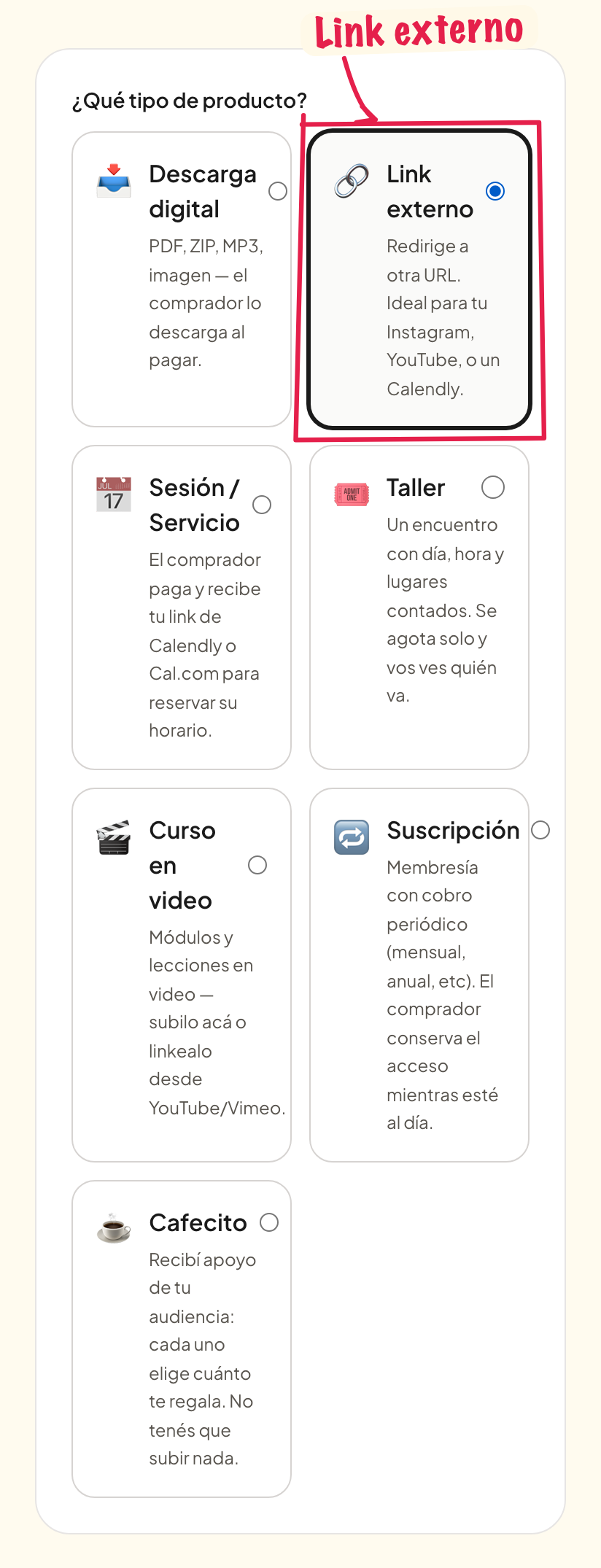
Elegí Link externo como tipo de producto.
Paso 2: ponele nombre
Escribí el título que va a ver tu comprador. Hasta 80 caracteres.
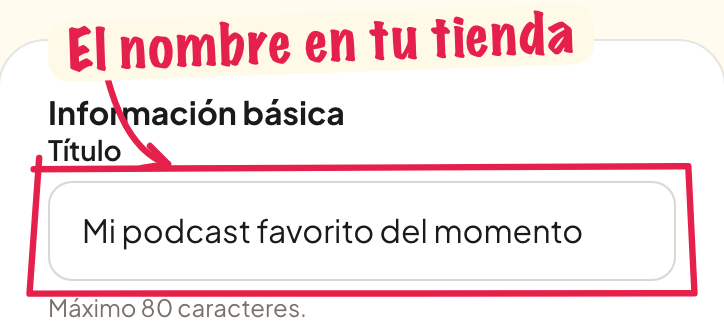
La descripción es opcional: aparece en la página del producto.
Paso 3: pegá el link
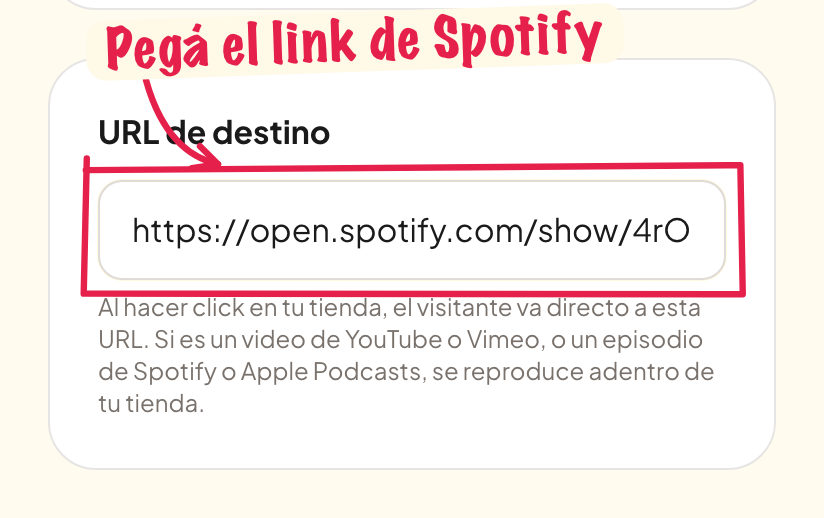
En URL de destino pegá el link de tu episodio, tu podcast o tu video.
Para copiarlo:
- Spotify: en el episodio o el podcast, tocá los tres puntitos, Compartir y Copiar link.
- Apple Podcasts: tocá los tres puntitos, Compartir y Copiar enlace. Si copiás el de un episodio, se reproduce ese episodio; si copiás el del podcast, se ve el podcast con su último episodio.
Paso 4: mirá cómo queda
Apenas pegás el link, a la derecha, en Así se ve en la lista de tu tienda, aparece el reproductor tal cual lo va a ver tu comprador.
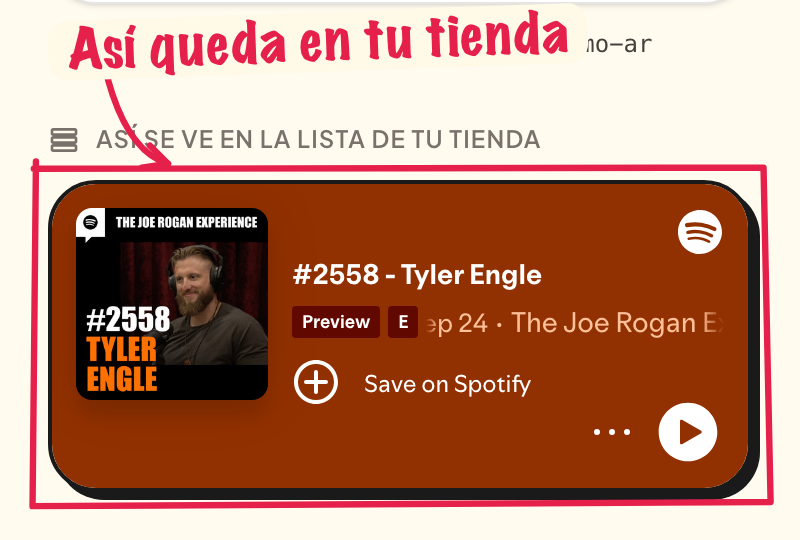
Si en su lugar ves la card de siempre, tu link no es de ninguno de esos servicios: revisá que lo hayas copiado entero.
Paso 5: elegí cómo se ve
Más abajo, en ¿Cómo se ve la card en tu tienda?, con un link de un podcast o un video aparece la opción Reproductor, ya elegida.
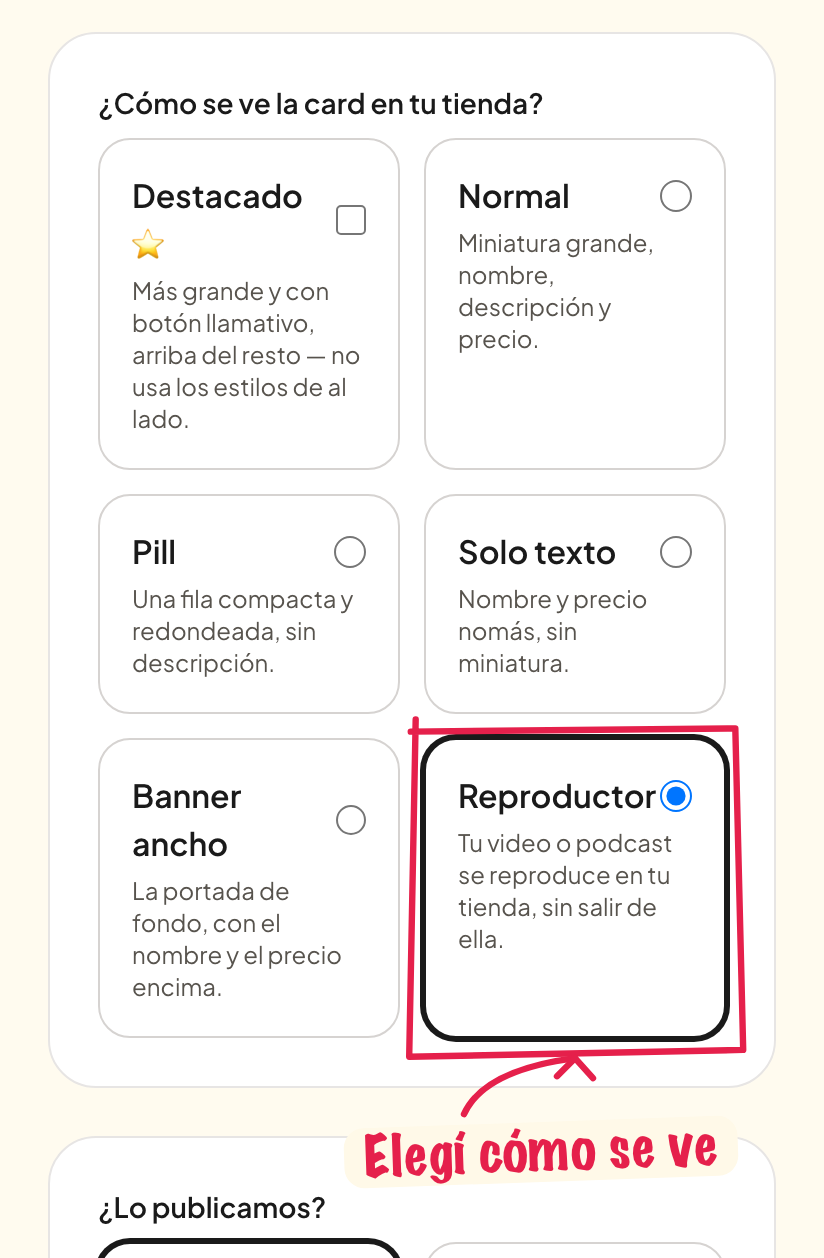
- Reproductor: tu comprador le da play ahí mismo, sin salir de tu tienda.
- Normal, Pill, Solo texto o Banner ancho: se ve como cualquier otro link de tu tienda, con ese estilo. Al tocarlo, tu comprador va a Spotify, Apple Podcasts o YouTube. Mirá el preview de la derecha para ver cómo queda.
- Destacado: la card más grande, arriba del resto. Tampoco reproduce adentro.
Podés cambiarlo cuando quieras, sin volver a crear el producto.
Paso 6: publicá
Elegí Publicado para que aparezca ya en tu tienda (o Borrador si todavía no está listo) y tocá Crear producto.
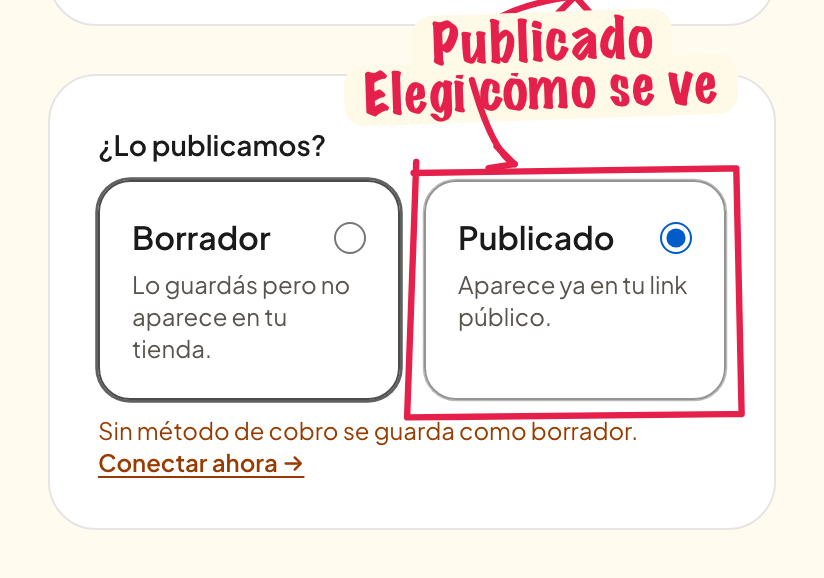
Si todavía no tenés conectada una forma de cobro, el producto se guarda como borrador y el formulario te lleva a conectarla.
Así lo ve tu comprador
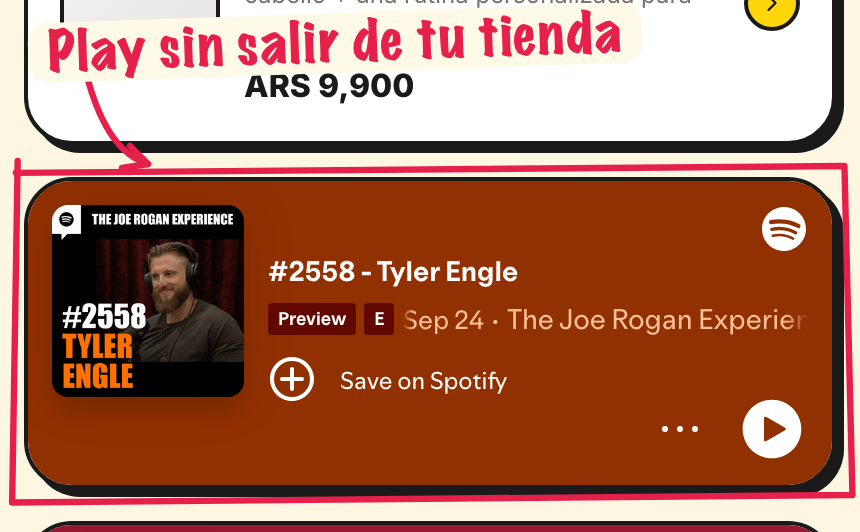
Con el estilo Reproductor, en tu tienda aparece el reproductor en la lista, entre tus otros productos. Le da play ahí mismo.
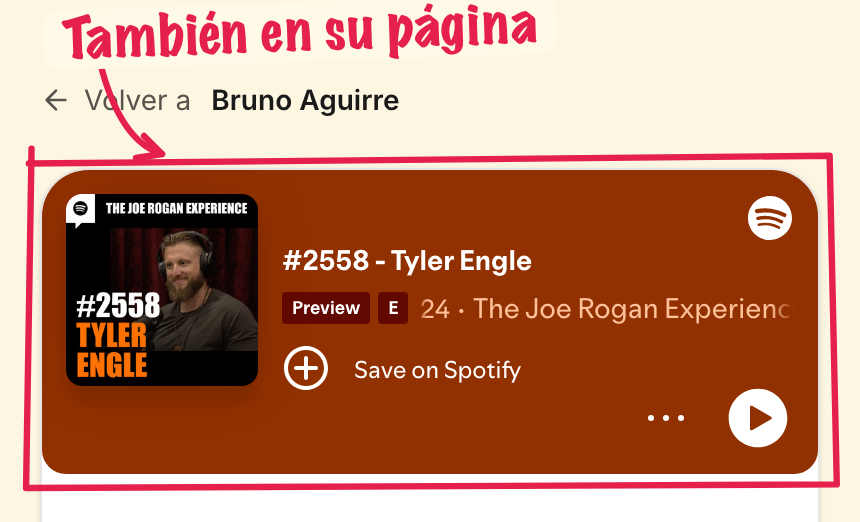
Si entra a la página del producto, lo encuentra también arriba de todo, con tu título y tu descripción abajo.
Ideas para tu tienda
- Un producto por episodio: destacá los que más te piden.
- Un producto con el podcast entero: para que te encuentren y se suscriban.
- Tus favoritos: el podcast que recomendás a tu comunidad.
Mirá también cómo crear un link a Spotify (canciones, álbumes y playlists) y cómo crear un link a un video de YouTube.
¿No encontraste lo que buscabas?
Escribinos desde Soporte y te respondemos.